SAM 3.1 導入ガイド
LoomStroke の AI Select(AI による自動選択)を使うために必要な、SAM 3.1 の準備方法を説明します。作業は 30 分〜1 時間ほどです(回線速度によってはさらにかかります)。
1. SAM 3.1 とは
SAM 3.1 は Meta が公開している画像の領域分割(セグメンテーション)AI です。LoomStroke では次の機能がこれを使います。
- AI Select ツール:「髪」「人物」などの言葉やクリックから、選択範囲の候補を作ります。
- AI Select Candidates パネル:見つかった候補の合成・レイヤー化。
- Manga Mask Assistant パネル:漫画ページからコマ・フキダシ・人物などのマスクをまとめて作成。
SAM 3.1 は LoomStroke 本体とは別の、専用の実行環境(自分の PC の中で動く小さなサーバー)として動きます。LoomStroke の「セットアップ」ボタンがこの環境を自動で作りますが、モデル本体(チェックポイント)だけは自分でダウンロードして置く必要があります。LoomStroke がモデルを自動でダウンロードすることはありません。
2. 必要なもの
| 項目 | 内容 |
|---|---|
| OS | Windows 10 / 11(64 bit) |
| GPU | NVIDIA 製 GPU(CUDA 対応)を強く推奨。開発時の検証(RTX 4090)では、画像 1 枚の処理で GPU メモリを最大 約 4.6 GB 使いました。GPU メモリ 8 GB 以上あると安心です。 GPU がない場合も導入自体は進みますが、最後の動作テストで「CUDA が使えない」と表示されて止まります(CPU だけでは実用的な速さになりません)。 |
| NVIDIA ドライバー | 新しいドライバー。セットアップは CUDA 13.0 版の PyTorch を入れるため、コマンドプロンプトで nvidia-smi を実行して右上の「CUDA Version」が 13.0 以上 であることを確認してください。足りない場合は NVIDIA の公式サイトからドライバーを更新します。 |
| Python | Python 3.12 以上(3.13 推奨)。LoomStroke とは別に、PC に入っている必要があります(手順 1)。 |
| ディスクの空き | 目安 15 GB 以上(モデル 約 3.5 GB + PyTorch など数 GB + 作業用)。 |
| インターネット | 導入時のみ必要(PyTorch で数 GB のダウンロードがあります)。 |
| Hugging Face アカウント | モデルの入手に必要(無料)。 |
3. 導入手順
手順 1 Python 3.12 以上を入れる
- python.org から Python 3.13(または 3.12)の Windows 用インストーラーをダウンロードします。
- インストーラーを起動し、「py launcher」(Python ランチャー)が入る設定のままインストールします。
- コマンドプロンプトで次を実行し、
Python 3.13.xのように表示されれば完了です。py -3.13 --version
セットアップは py -3.13 → py -3.12 → py -3 → python の順に Python を探し、3.12 以上の最初に見つかったものを使います。
手順 2 SAM 3.1 用のフォルダーを作る
モデルと実行環境を置くルートフォルダーを作ります。空き容量の多いドライブに、半角英数字だけのパスで作るのがおすすめです。
例:D:\SAM31このフォルダーに、手順 3 でモデルを置き、手順 5 のセットアップで実行環境(runtime フォルダー)が自動で作られます。
手順 3 モデル(チェックポイント)を入手する
SAM 3.1 のモデルは Hugging Face の facebook/sam3.1 で公開されています。このページはアクセスに同意が必要(ゲート付き)です。
- Hugging Face にアカウントを作り、ログインします。
- facebook/sam3.1 を開き、利用条件を読んで、連絡先の共有に同意してアクセスを申請します。承認されるまで少し待つことがあります。
- 承認後、「Files and versions」タブから リポジトリのファイル一式(
sam3.1_multiplex.pt(約 3.5 GB)とconfig.jsonなどの設定ファイル)をダウンロードし、手順 2 のフォルダーに置きます。
コマンドに慣れている場合は、Hugging Face の公式ツールでまとめて取得できます(ブラウザーでアクセス承認を受けた後に実行します)。
py -3.13 -m pip install -U huggingface_hub
hf auth login
hf download facebook/sam3.1 --local-dir D:\SAM31
hf auth login では、Hugging Face の設定画面(Access Tokens)で作った読み取り用トークンを貼り付けます。hf コマンドが見つからない場合は、Python のインストール時に「Add python.exe to PATH」をオンにしてから入れ直すか、ブラウザーでダウンロードしてください。
モデルは、ルートフォルダーの直下、または checkpoints・model サブフォルダーに置けます。ファイル名が sam3.1_multiplex.pt ならそれを使い、違う名前の場合は .pt ファイルが 1 つだけのときに限りそれを使います(複数あると判断できず「見つからない」扱いになります)。LoomStroke はモデルをコピーも移動もしません。
手順 4 LoomStroke で外部サービスへの接続を許可する
セットアップ中に PyTorch などをダウンロードするため、通信を許可します。
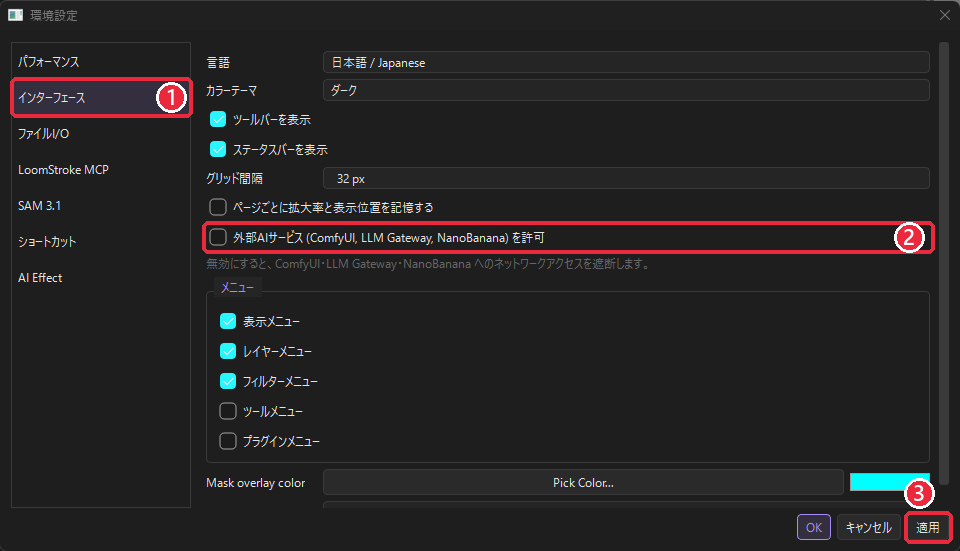
- 編集 › 環境設定(Ctrl+,)を開き、1「インターフェース」を選びます。
- 2「外部AIサービス (ComfyUI, LLM Gateway, NanoBanana) を許可」をオンにします。
- 3「適用」を押して保存します。セットアップは保存済みの設定を見るので、オンにしただけで適用しないと「ネットワークの許可が必要」で止まります。
手順 5 セットアップを実行する
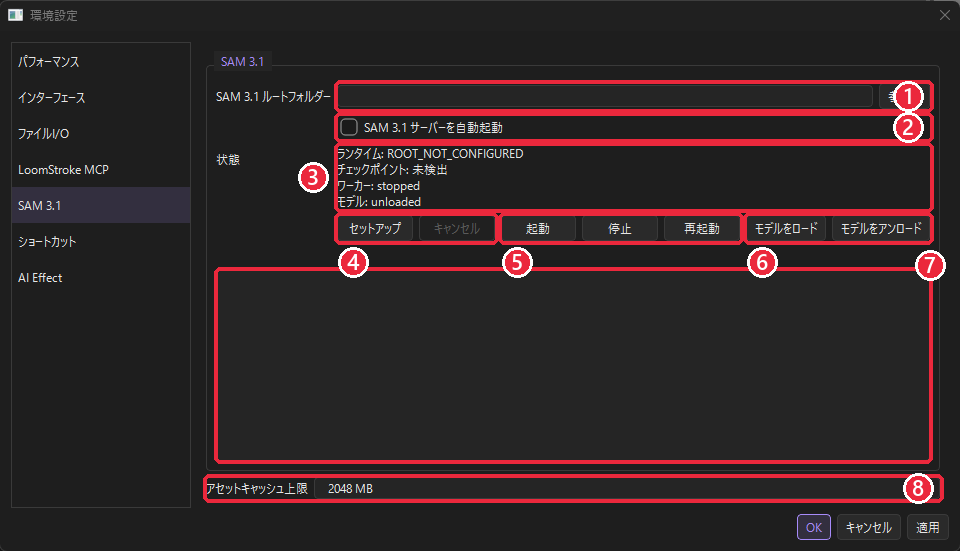
- 環境設定の左の一覧で SAM 3.1 を選びます。
- 1「SAM 3.1 ルートフォルダー」の「参照...」で、手順 2 のフォルダーを選びます。3状態の「チェックポイント」にファイル名が表示されれば、モデルが見つかっています。
- 4「セットアップ」を押します。7のログ欄に経過が流れ、次の 10 段階が順に進みます。
| 段階 | 内容 | かかる時間の目安 |
|---|---|---|
| 1. フォルダー確認 | ルートフォルダーがあり書き込めるか確認し、runtime・logs・state フォルダーを作ります。 | すぐ |
| 2. Python 確認 | Python 3.12 以上を探します。 | すぐ |
| 3. 環境の作成 | SAM 3.1 専用の仮想環境(runtime\venv)を作ります。LoomStroke 本体の環境には触れません。 | 1 分程度 |
| 4. pip の準備 | 部品を入れる道具(pip)を用意します。 | すぐ |
| 5. PyTorch の導入 | NVIDIA GPU を検出したら CUDA 版、なければ CPU 版の PyTorch をダウンロードして入れます。 | 数分〜数十分(数 GB) |
| 6. SAM 3.1 の導入 | 必要な部品と、SAM 3 のプログラム(GitHub の facebookresearch/sam3)を入れます。 | 数分 |
| 7. モデルの確認 | ルートフォルダーにモデルがあるか確認します(ダウンロードはしません)。 | すぐ |
| 8. 動作テスト | モデルを読み込んで、SAM 3.1 用のモデルであること、GPU(CUDA)が使えることを確認します。 | 数分 |
| 9. ワーカーの起動 | SAM 3.1 の処理役(ワーカー)を起動します。 | 数十秒 |
| 10. 応答確認 | ワーカーが正しく応答するか確認します。 | すぐ |
ログの最後に 「SAM 3.1 Ready」と表示されれば完了です。3状態欄が「ランタイム: Ready」「チェックポイント: sam3.1_multiplex.pt」「ワーカー: running」のようになり、GPU 名(CUDA)も表示されます。OK で環境設定を閉じます。
手順 6 動作を確かめる
- キャンバスに画像を開き、ツールバーから AI Select を選びます(選択グループのボタンを長押し)。
- プロパティバーの「Prompt」に探したいもの(例:
hair、person、flower)を入れ、「Run」を押します。 - 候補が色付きで表示されれば成功です。「Apply」で選択範囲になります。
初回の実行はモデル(約 3.5 GB)を GPU に読み込むため、少し時間がかかります。ワーカーが止まっている場合は、実行時に自動で起動します。
4. SAM 3.1 設定画面
環境設定 › SAM 3.1 の各項目です(番号は手順 5 の画像に対応)。
| 項目 | 内容 |
|---|---|
| 1SAM 3.1 ルートフォルダー | モデルと実行環境を置くフォルダー(参照... で選択)。 |
| 2SAM 3.1 サーバーを自動起動 | オンにすると、LoomStroke の起動時にワーカーも起動します(モデルの読み込みは、実際に使うときまで行いません)。初期値はオフ。オフでも AI Select の実行時に自動で起動します。 |
| 3状態 |
ランタイム:準備が整っていれば Ready。足りないものがあると理由のコードが表示されます(一覧)。 チェックポイント:見つかったモデルのファイル名(なければ「未検出」)。 ワーカー:running(起動中)/stopped(停止中)。 モデル:loaded(GPU に読み込み済み)/unloaded(未読み込み)。 CUDA:ワーカー起動中に、使っている GPU の名前を表示します。 |
| 4セットアップ / キャンセル | 実行環境を準備する / 準備を途中で止める。 |
| 5起動 / 停止 / 再起動 | ワーカーを手動で操作します。 |
| 6モデルをロード / モデルをアンロード | モデルを GPU メモリに読み込む / GPU メモリから降ろす(ワーカーは動いたまま)。 |
| 7ログ欄 | セットアップや起動の経過、エラーの内容と対処方法を表示します。 |
| 8アセットキャッシュ上限 | 解析結果(マスクなど)を保存しておく容量の上限。64〜262144 MB、初期値 2048 MB。 |
5. フォルダーの中身
D:\SAM31\                      ← ルートフォルダー(手順 2)
├ sam3.1_multiplex.pt          ← モデル(手順 3 で自分で置く)
├ config.json ほか              ← モデルの設定ファイル(同上)
├ checkpoints\ / model\        ← (直下に置かない場合のモデルの置き場所)
└ runtime\                     ← セットアップが自動で作成
   ├ venv\                     ← SAM 3.1 専用の Python 環境
   ├ sam3-src\                 ← (任意)オフライン導入用の SAM 3 ソース
   ├ logs\setup.log            ← セットアップのログ
   ├ logs\worker.log           ← ワーカーのログ
   └ state\
6. GPU メモリの扱い
SAM 3.1 はモデルを GPU メモリに読み込んで使います。ComfyUI など他の GPU を使う作業と同時に行うときは、使い終わったらメモリを空けると安定します。
| AI Select Candidates パネルの「SAMメモリを解放」 | モデルを GPU メモリから降ろします。次に使うとき自動で読み込み直します。 |
| 環境設定 › SAM 3.1 の「モデルをアンロード」 | 同上。 |
| 環境設定 › SAM 3.1 の「停止」 | ワーカー自体を止めます(次の実行時に自動で起動)。 |
7. うまくいかないとき
失敗するとログ欄に [コード] 内容 と対処方法が表示されます。詳しいログは ルートフォルダー\runtime\logs\setup.log(セットアップ)と worker.log(実行時)にあります。
| コード | 意味 | 対処 |
|---|---|---|
| ROOT_NOT_CONFIGURED | ルートフォルダーが未設定 | 環境設定 › SAM 3.1 でルートフォルダーを選びます。 |
| ROOT_INVALID | フォルダーがない/書き込めない | 存在する、書き込み可能なフォルダーを選びます。 |
| SETUP_REQUIRED | 実行環境がまだない | 「セットアップ」を実行します。 |
| CHECKPOINT_MISSING | モデルが見つからない/SAM 3.1 用のモデルではない | 手順 3 のとおり sam3.1_multiplex.pt と設定ファイルをルートフォルダーに置きます。.pt が複数あるときは不要なものを移動します。 |
| PYTHON_UNSUPPORTED | Python 3.12 以上が見つからない | 手順 1 で Python を入れます(py launcher から見つかる必要があります)。 |
| NETWORK_CONSENT_REQUIRED | ダウンロードの許可がない | 手順 4 で「外部AIサービスを許可」をオンにして適用してから、もう一度セットアップします(メッセージには「Privacy」と出ますが、設定はインターフェースのページにあります)。 |
| VENV_CREATE_FAILED | 専用環境を作れない | ディスクの空き容量とフォルダーの権限を確認して再実行します。 |
| PIP_FAILED | pip を準備できない | もう一度セットアップします。 |
| TORCH_INSTALL_FAILED | PyTorch の導入に失敗 | ネットワークと setup.log を確認して再実行します。 |
| SAM31_INSTALL_FAILED | SAM 3 本体の導入、または動作テストに失敗 | setup.log を確認します。オフライン導入は8 章。 |
| CUDA_UNAVAILABLE | GPU(CUDA)が使えない | NVIDIA GPU とドライバーを確認します。CPU だけでは実用的な速さになりません。 |
| CUDA_MISMATCH | PyTorch とドライバーの CUDA が合わない | NVIDIA ドライバーを更新してから、もう一度セットアップします。 |
| WORKER_START_FAILED | ワーカーが起動しない | worker.log を確認します。 |
| HEALTH_FAILED | 起動したが応答しない | 「再起動」を試し、だめなら worker.log を確認します。 |
| MODEL_LOAD_FAILED | モデルの読み込みに失敗 | worker.log を確認します。モデルファイルが壊れている場合は入れ直します。 |
| OOM | GPU メモリ不足 | ComfyUI など他の GPU を使うアプリを閉じるか、そちらのメモリを解放してから再実行します。 |
| COMPATIBILITY_UNSUPPORTED | 入った SAM 3 の版が未対応 | LoomStroke の更新を待つか、開発者に報告してください。 |
| CANCELLED | セットアップを中止した | もう一度「セットアップ」を押すと続きから再開します。 |
AI Select でツールを使ったときに「SAM 3.1 is not set up」などと出る場合も、上の表のコードに対応しています。環境設定 › SAM 3.1 の状態欄を確認してください。
8. オフライン導入・削除
SAM 3 本体をオフラインで入れる
GitHub の facebookresearch/sam3 の一式(pyproject.toml を含むフォルダー)を ルートフォルダー\runtime\sam3-src に置くと、SAM 3 本体はそこから導入されます。ただし PyTorch などの部品はネットワークからのダウンロードが必要です。
削除する
- 環境設定 › SAM 3.1 で「停止」を押してワーカーを止めます。
- ルートフォルダーを丸ごと削除します(専用環境もモデルもこの中だけにあり、LoomStroke 本体や他の Python には影響しません)。
- 環境設定 › SAM 3.1 のルートフォルダー欄を空にして OK を押します。
SAM 3.1 のモデルの利用条件は、Hugging Face の facebook/sam3.1 のページで確認してください。
2026-10-16 時点の LoomStroke 開発版の実装に基づいて作成しています。説明書に戻る