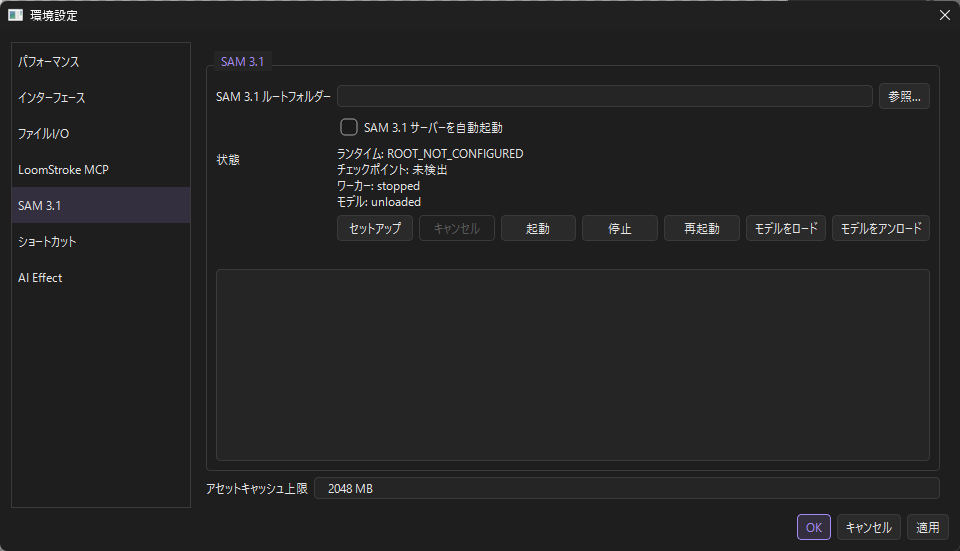
1. はじめに
起動とスタート画面
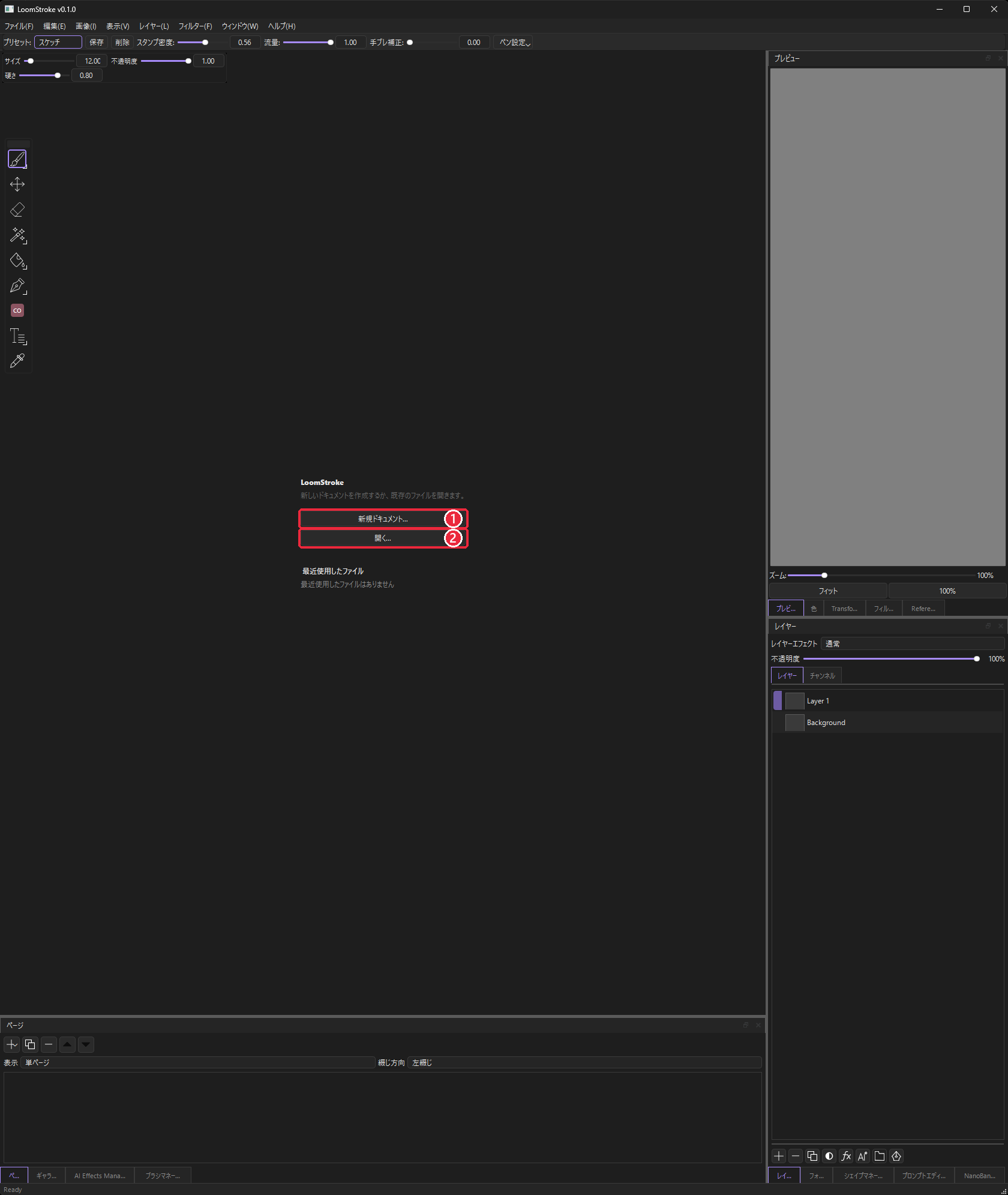
Windows では、インストールフォルダの boot_LoomStroke.bat をダブルクリックすると起動します。起動直後は、中央に「新規ドキュメント…」と「開く…」が並んだスタート画面が出ます。最近使ったファイルもここに一覧表示されます。
スタート画面 1 新規ドキュメント… 2 開く… ペンタブレットの筆圧を使う場合は、必ず boot_LoomStroke.bat(内部で python.exe を使用)から起動してください。pythonw.exe から起動すると、タブレットは認識されても筆圧が常に 0 になることがあります。
自動保存からの復元
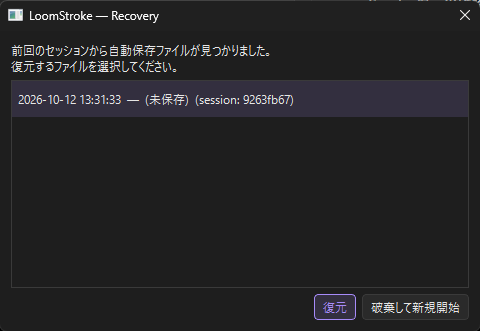
LoomStroke — Recovery
アプリが強制終了・クラッシュした場合、次回起動時にこのダイアログが出ます。一覧には自動保存された日時・ファイル名(保存前なら「未保存」)・セッション ID が並びます。
ボタン 動作 復元 選択した自動保存ファイルを開いて作業を再開します。 破棄して新規開始 自動保存ファイルを削除し、通常どおり起動します。
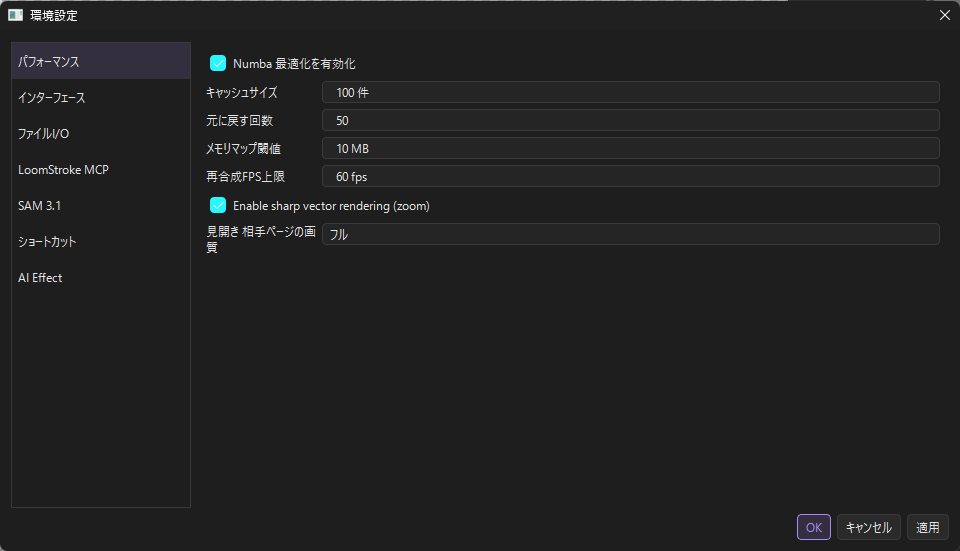
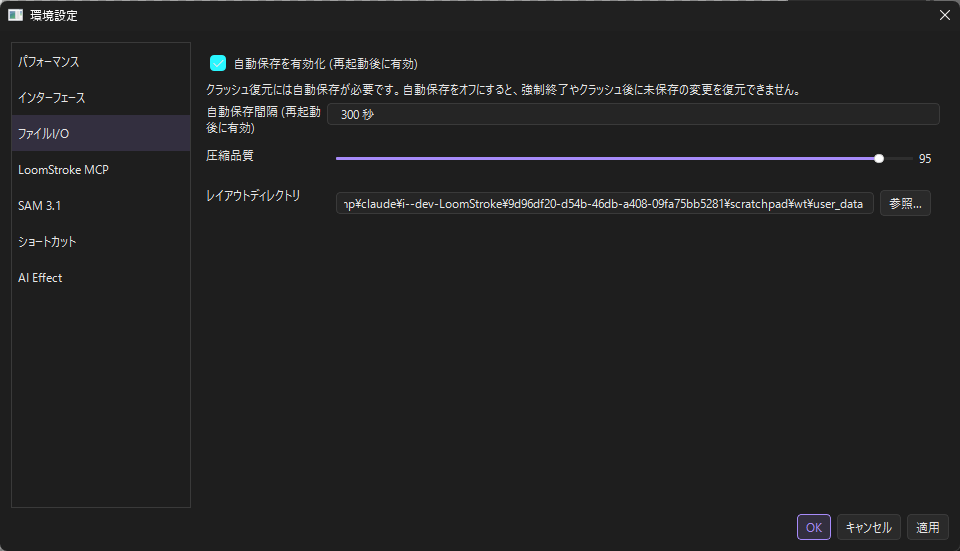
自動保存の有効/無効と間隔は 環境設定 › ファイルI/O で設定します。自動保存をオフにすると、クラッシュ後に未保存の変更を復元できません。
新規ドキュメント
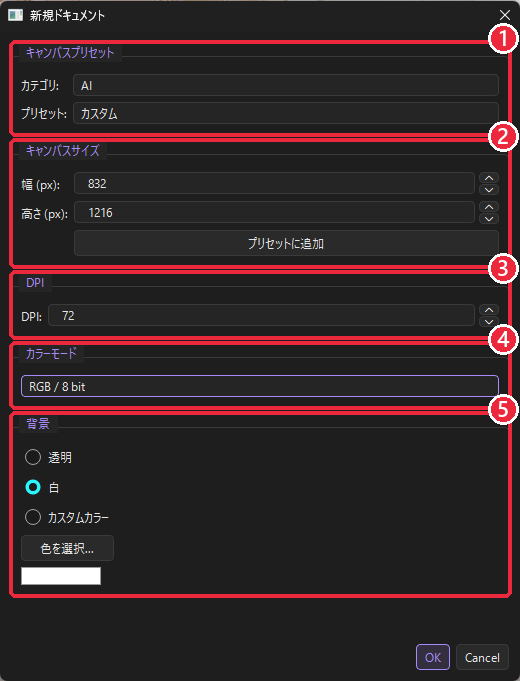
ファイル › 新規作成 (Ctrl +N )またはスタート画面のボタンで開きます。
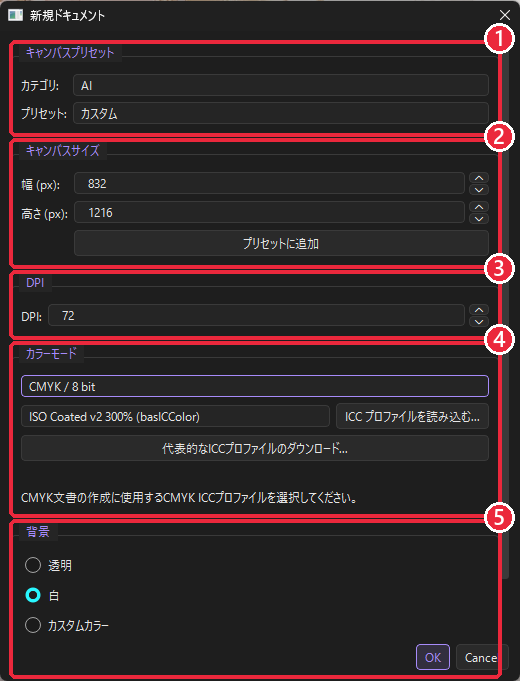
RGB / 8 bit を選んだ状態 CMYK / 8 bit を選ぶと ICC プロファイル欄が現れる
項目 内容 1 カテゴリAI / A判 / B判 / デスクトップ画面 / モバイル画面 / カスタム。 1 プリセットカテゴリ内のサイズ。AI カテゴリには [SD1.5] 1:1 512 x 512、[SDXL/etc] 1:1 1024 x 1024 など、画像生成モデル向けの解像度が揃っています。 2 幅 / 高さ (px)1〜16384 px。「プリセットに追加」で今のサイズを自分用プリセットとして保存します。 3 DPI1〜1200。印刷用書き出しで仕上がり寸法の計算に使われます。 4 カラーモードRGB / 8 bit 、CMYK / 8 bit 、CMYK / 16 bit 。CMYK を選ぶと ICC プロファイルの選択が必須になります。4 ICC プロファイル(CMYK時)同梱の ISO Coated v2 300% / ISO Coated v2 / PSO Uncoated ISO12647 / ISO Newspaper v4 26 / PSO LWC Improved / SC paper(basICColor)と APTEC Offset 2025 から選択。「ICC プロファイルを読み込む…」で手持ちの .icc を追加、「代表的なICCプロファイルのダウンロード…」で各地域の公式配布ページの一覧を開きます。 5 背景透明 / 白 / カスタムカラー(「色を選択…」で指定)。
画面の見かた
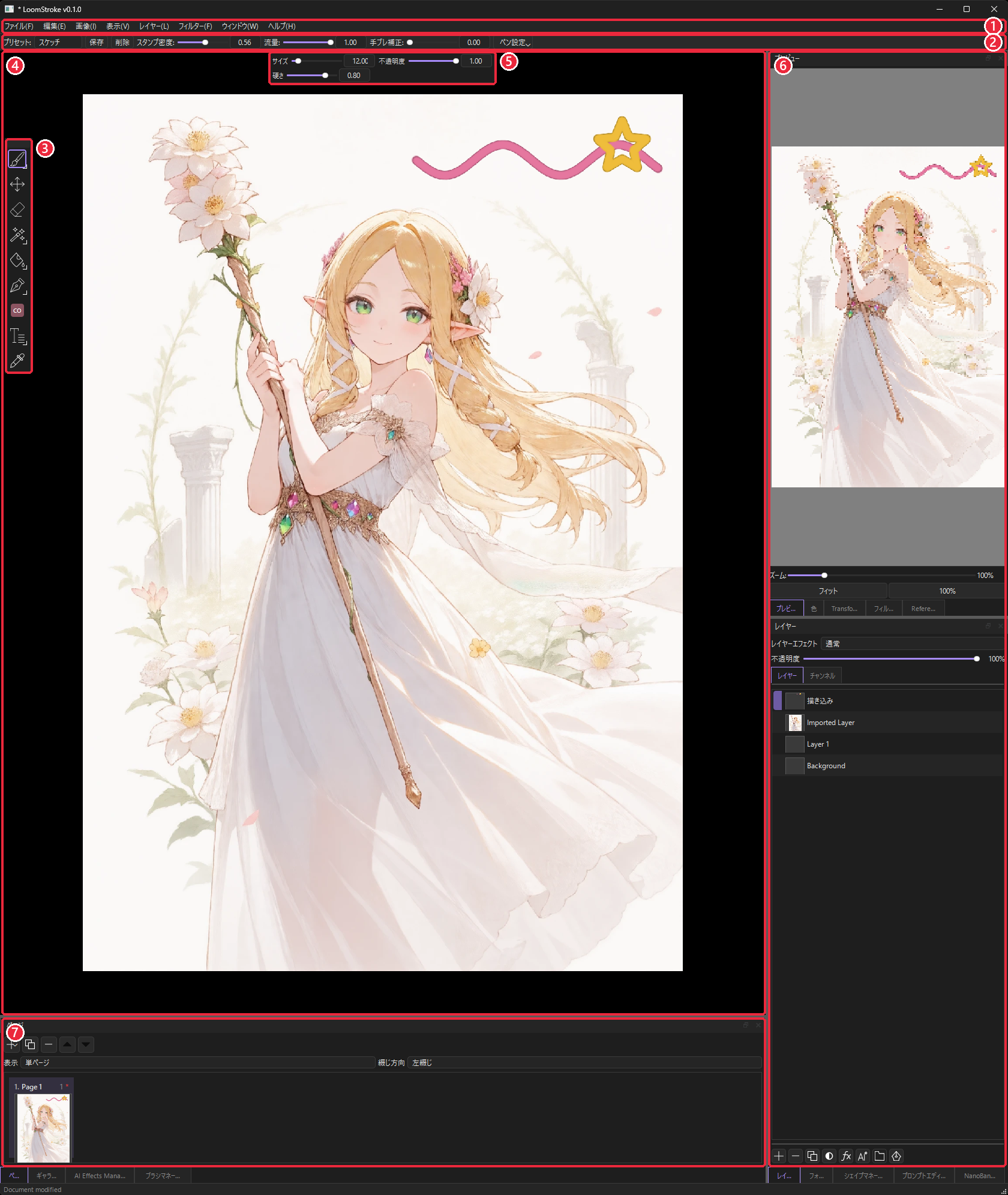
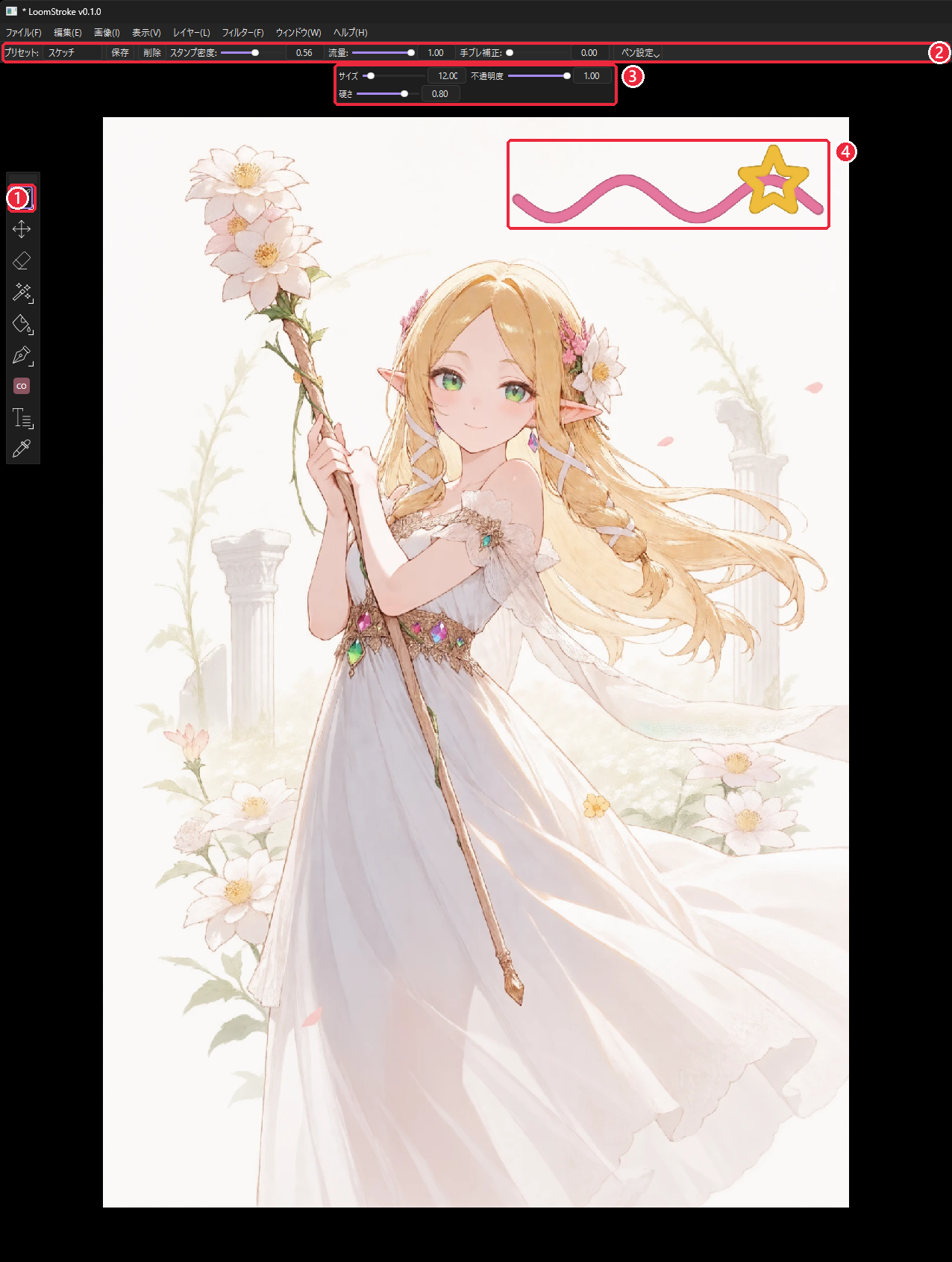
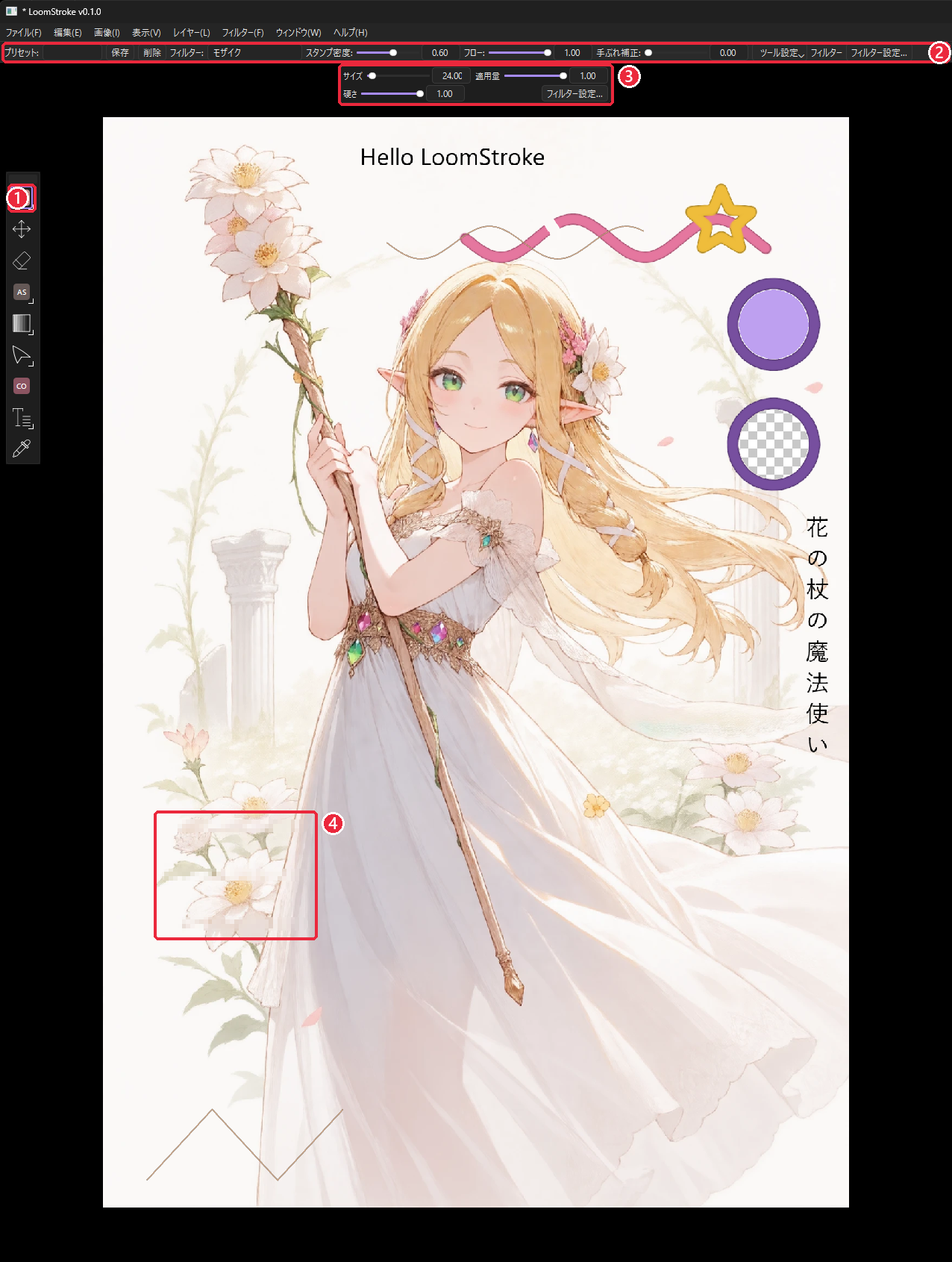
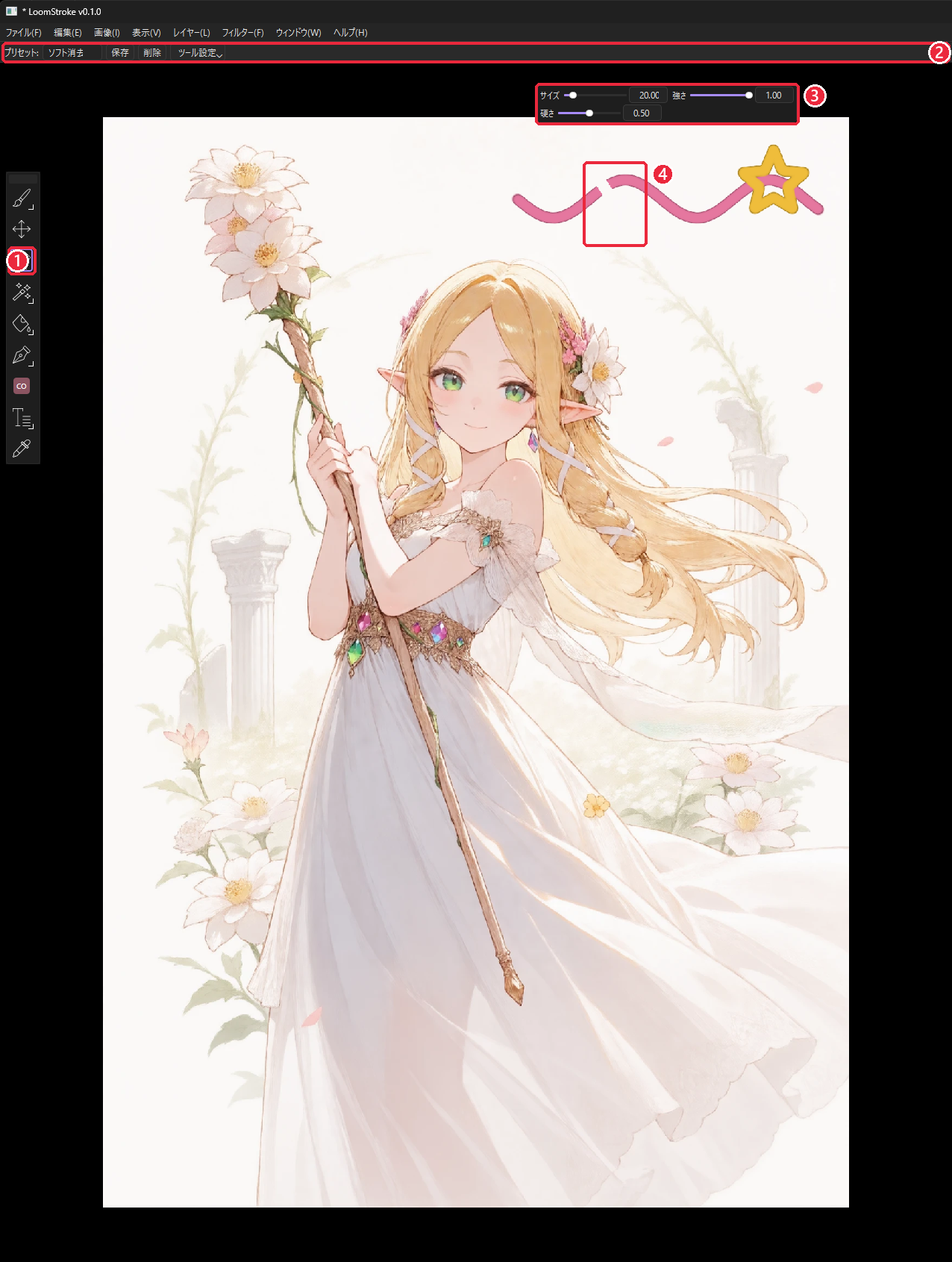
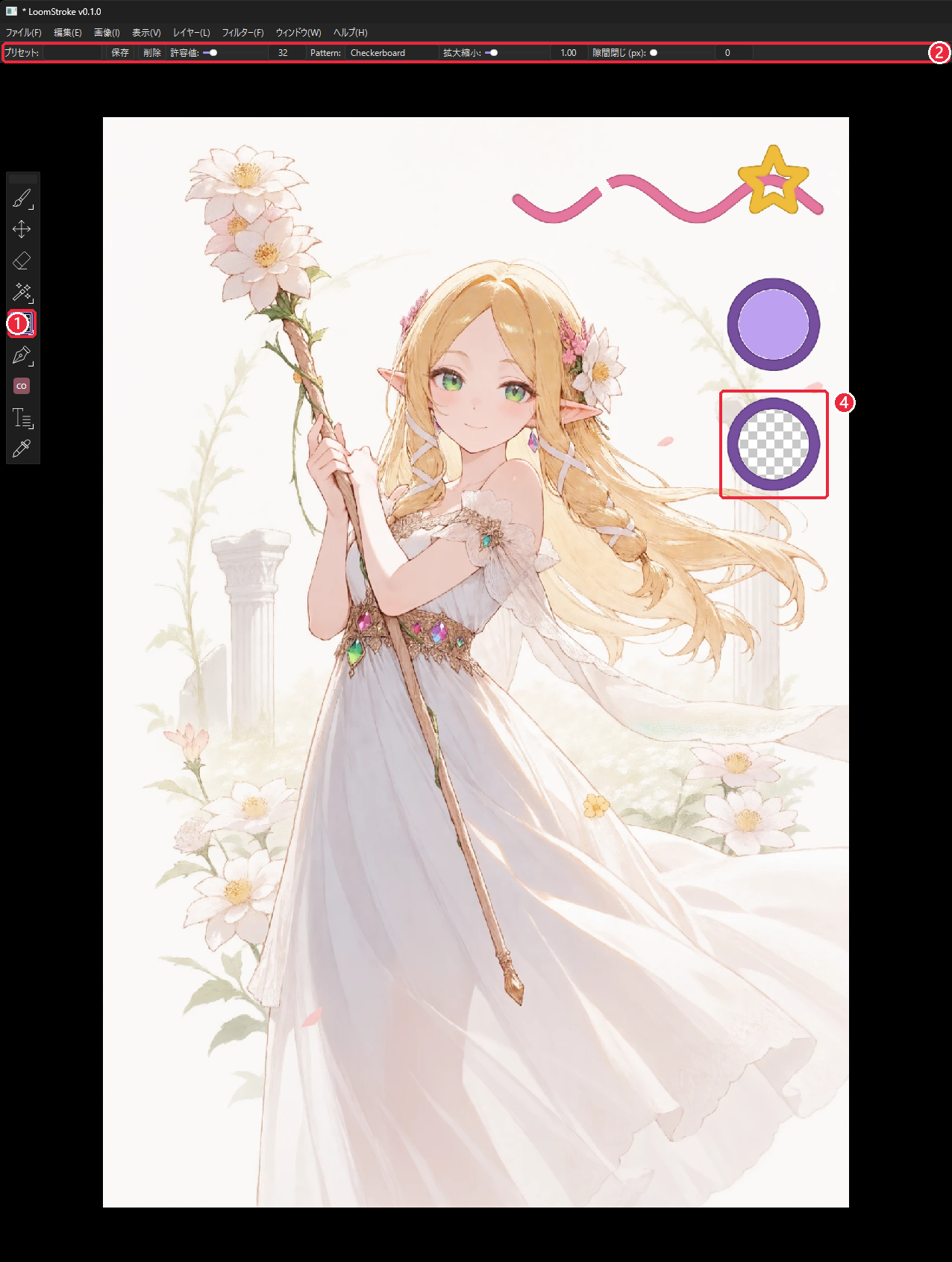
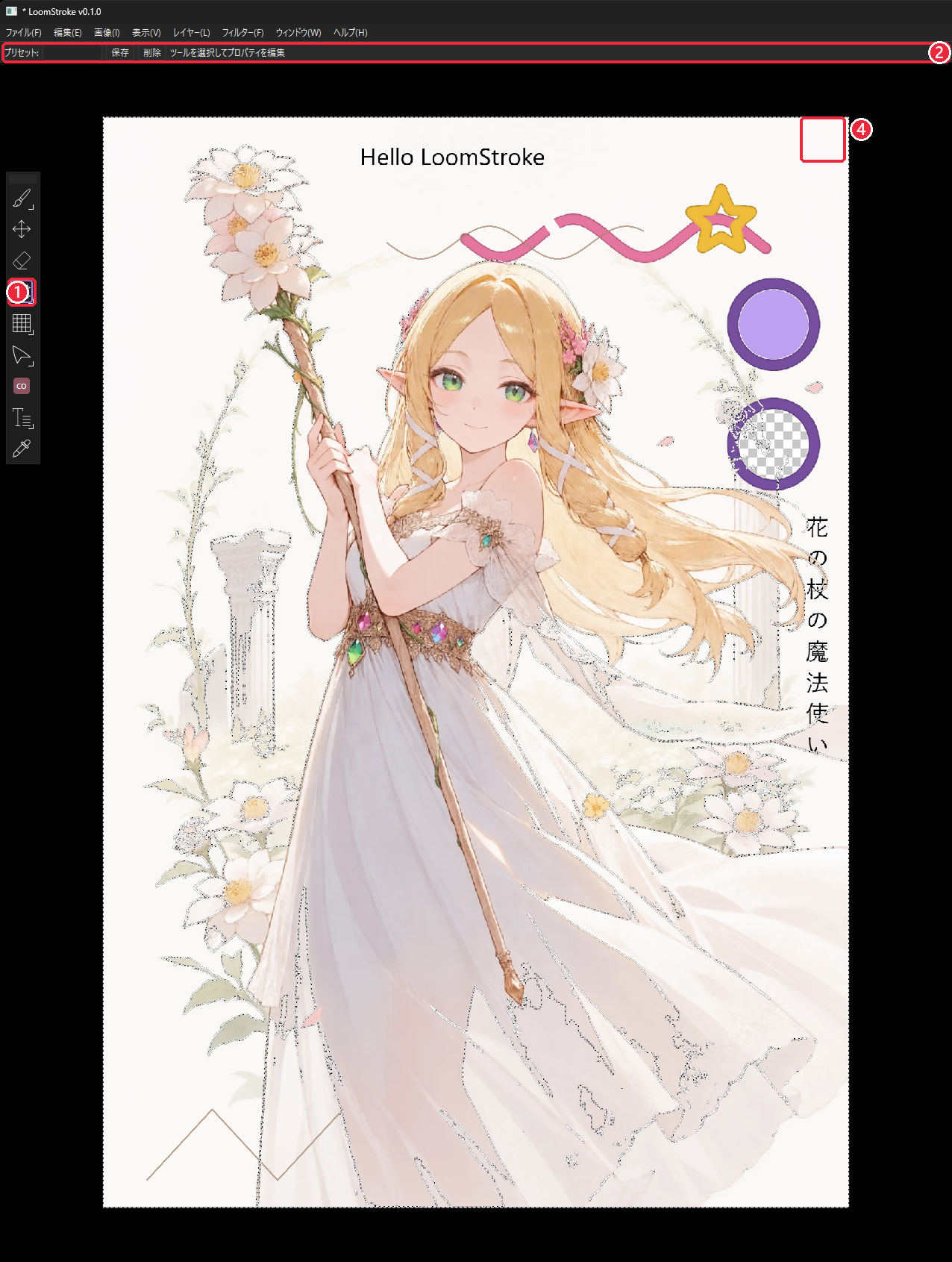
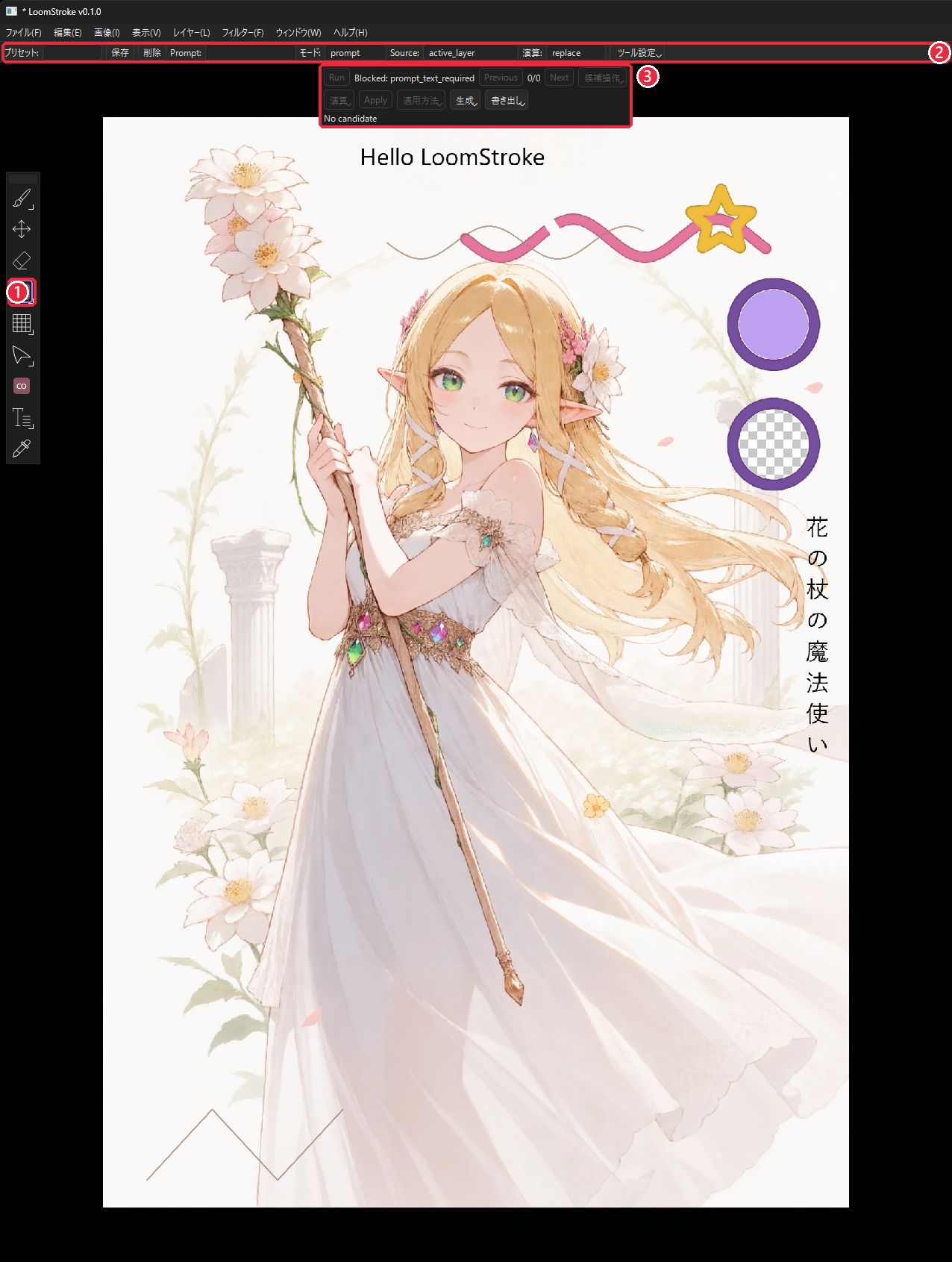
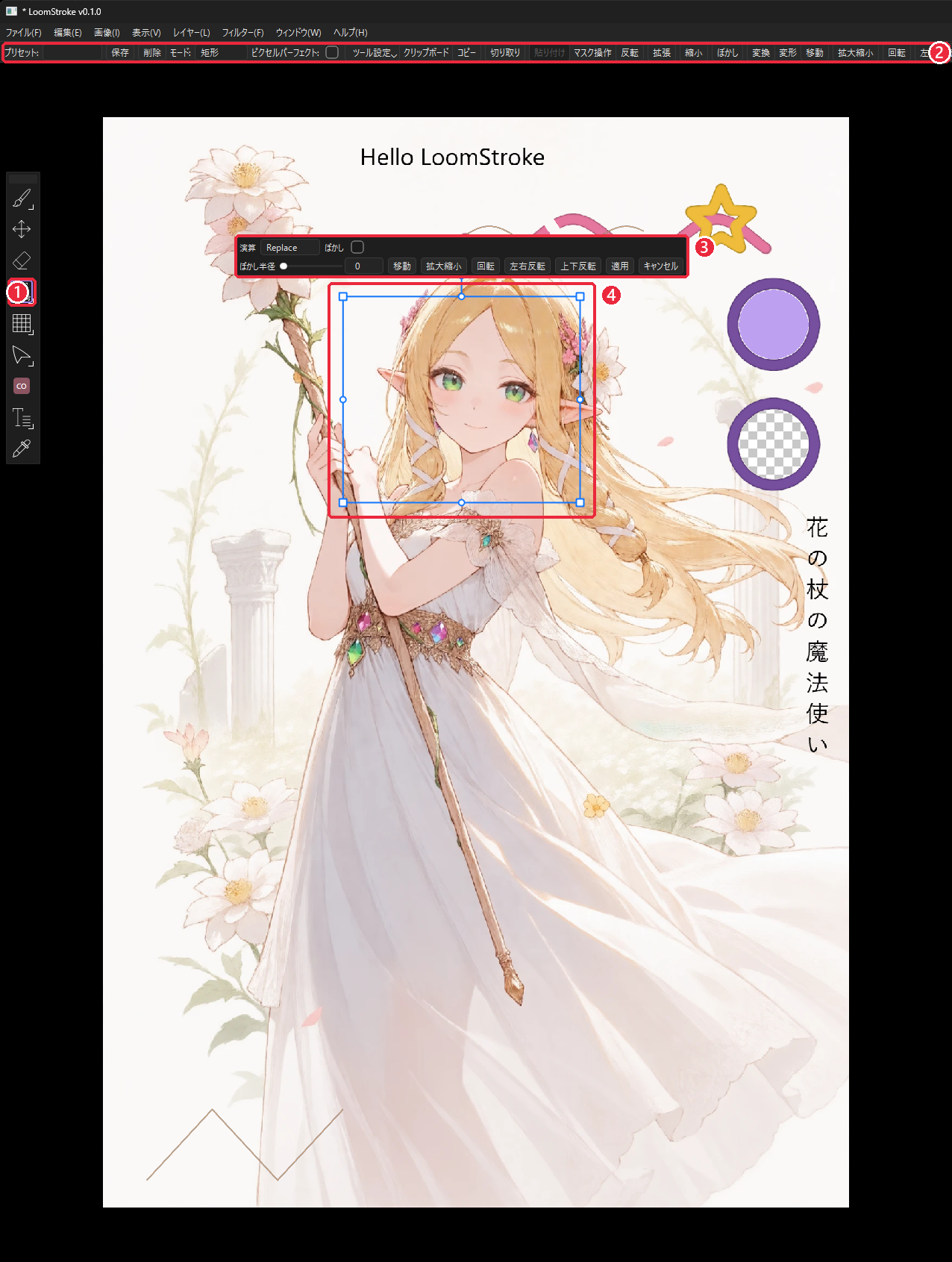
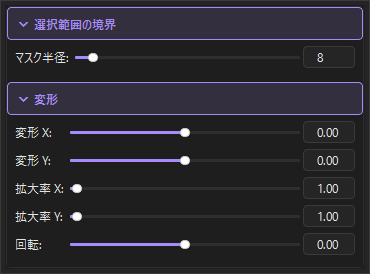
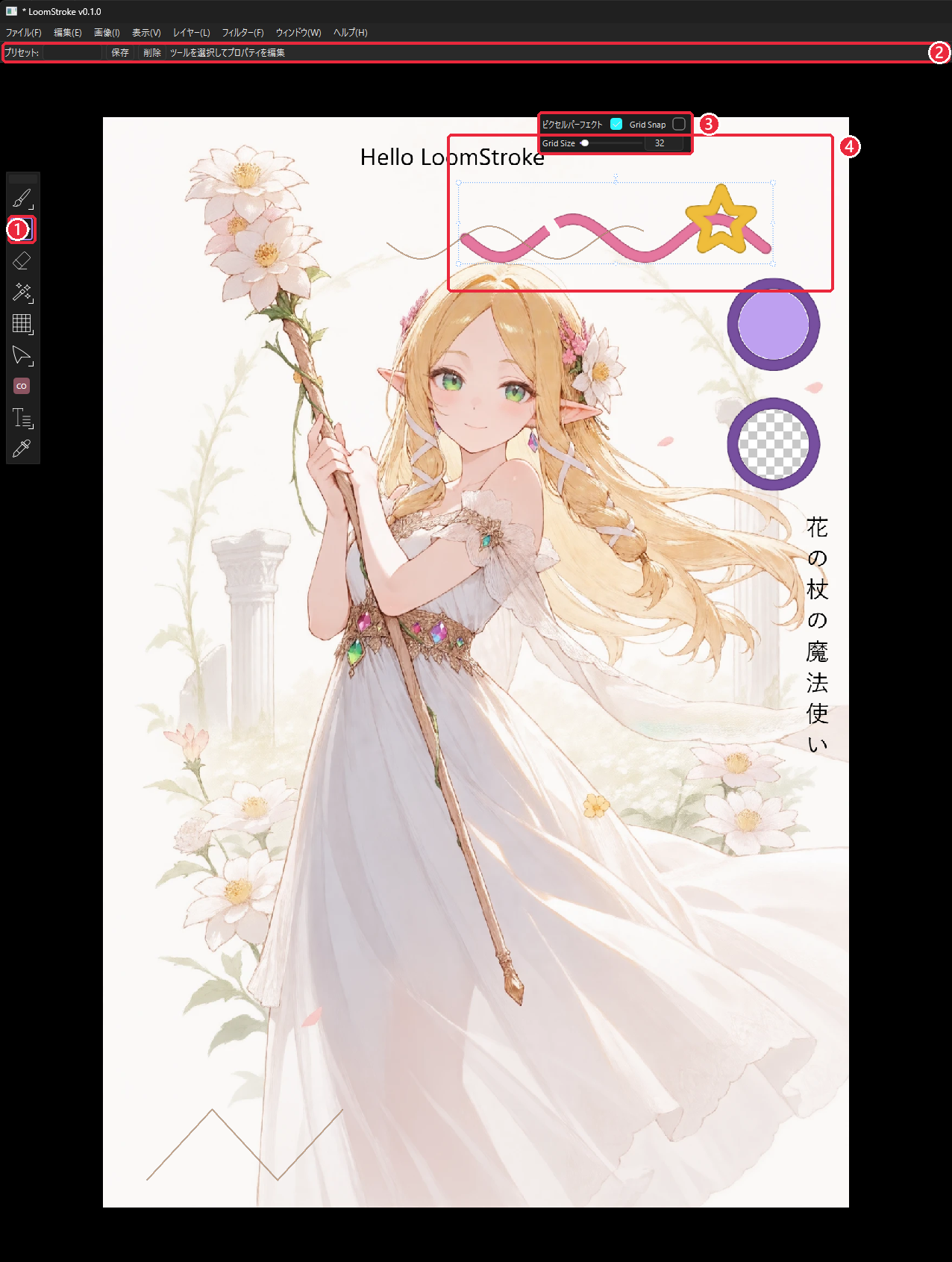
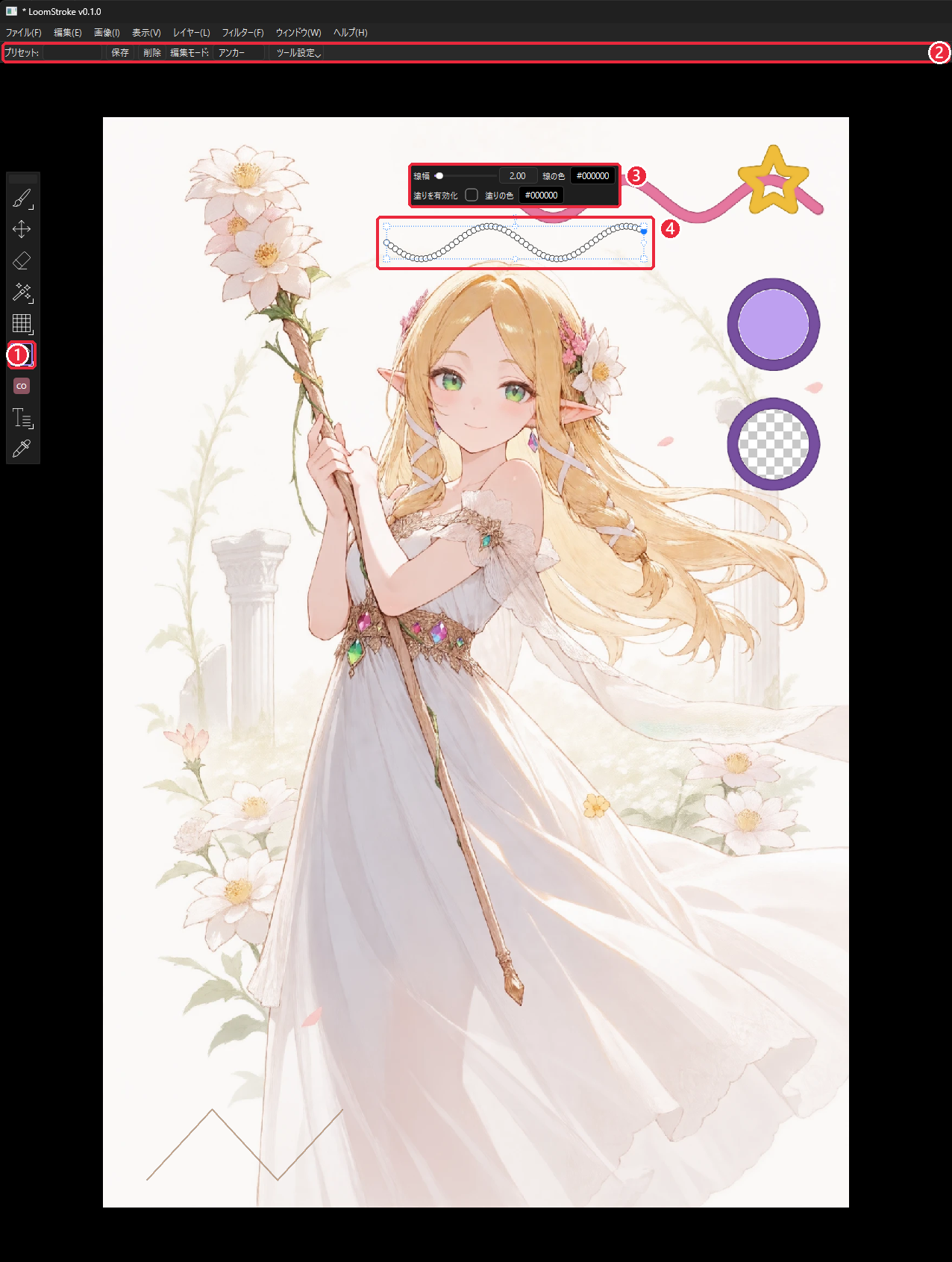
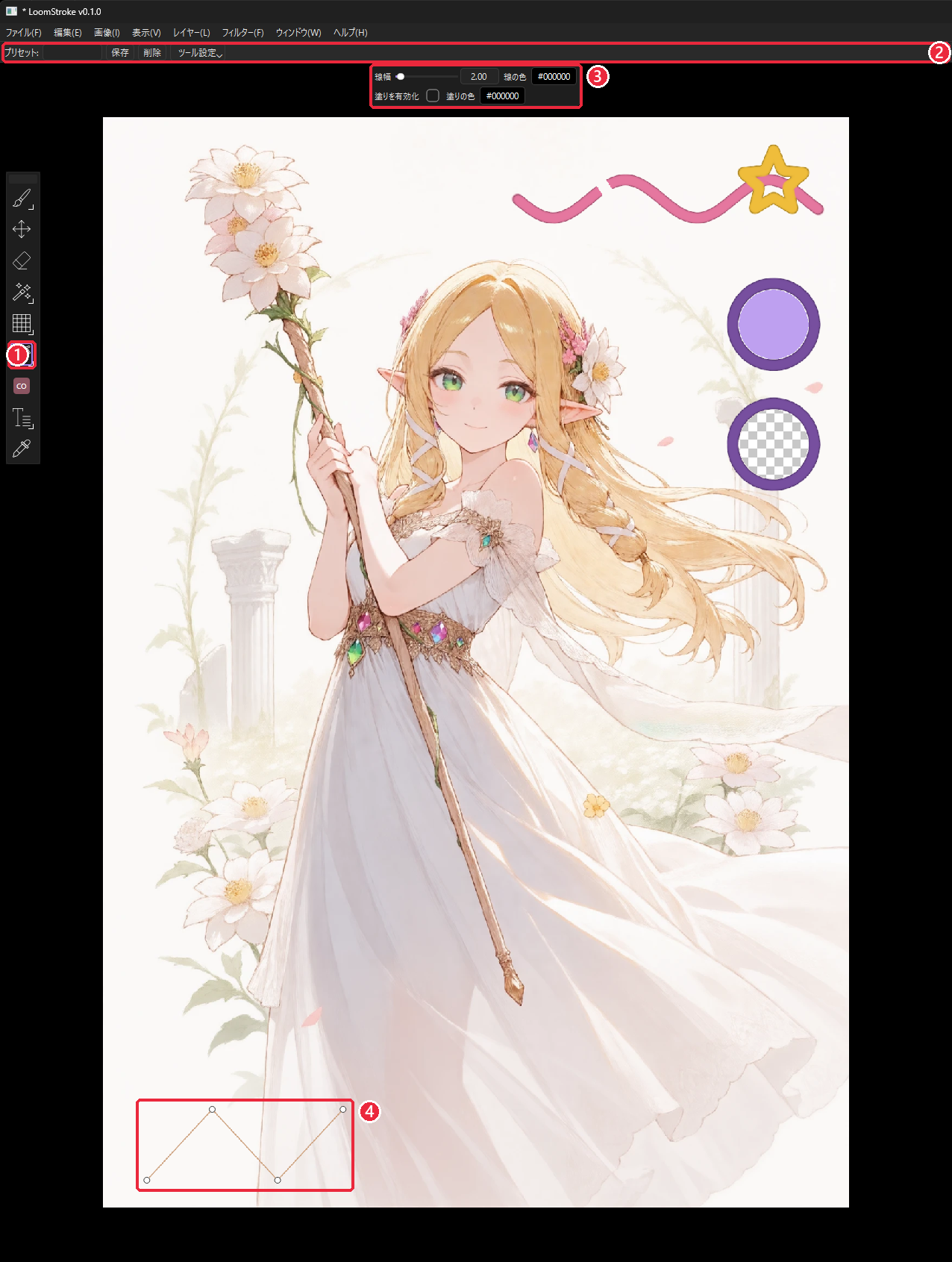
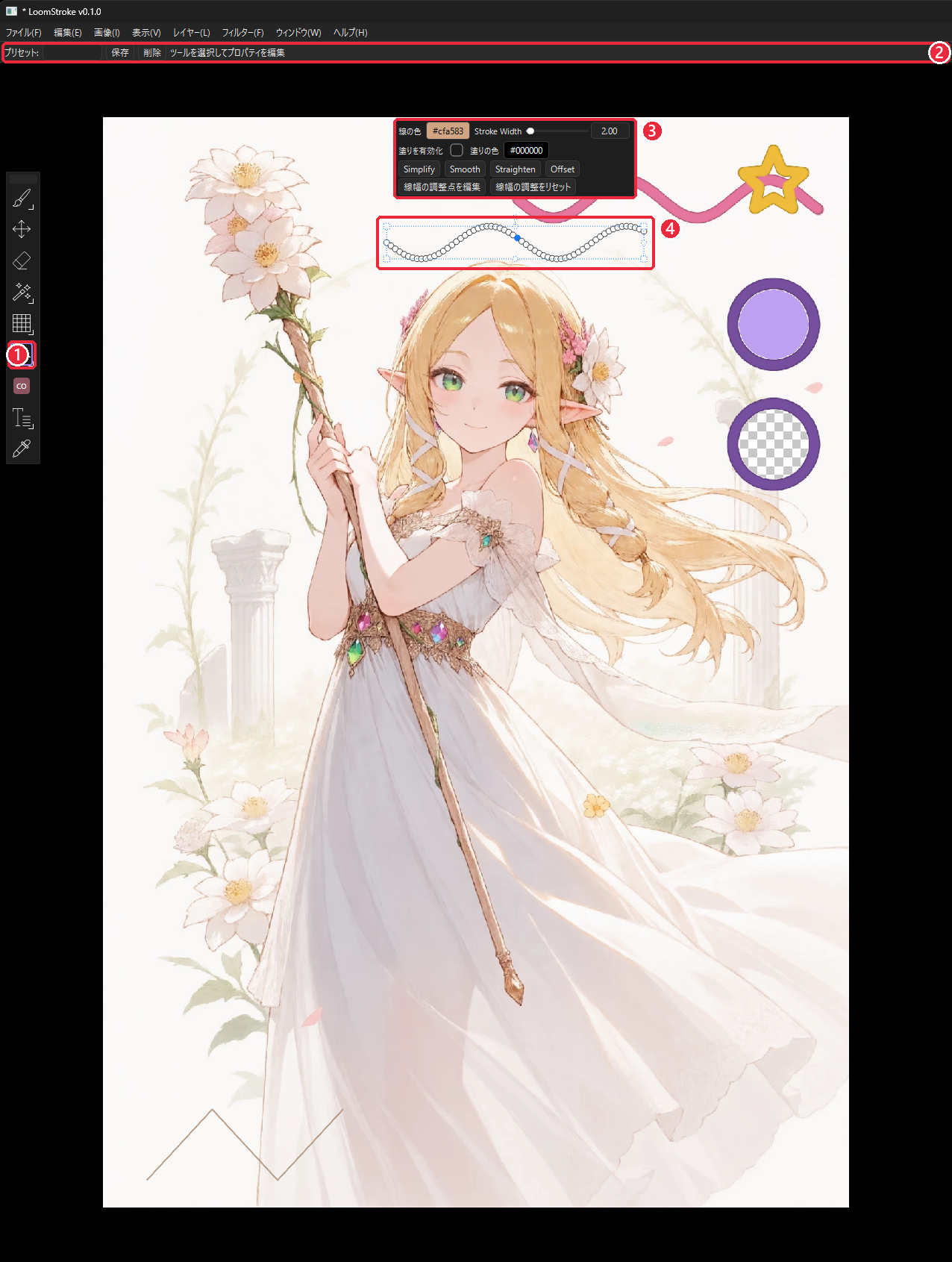
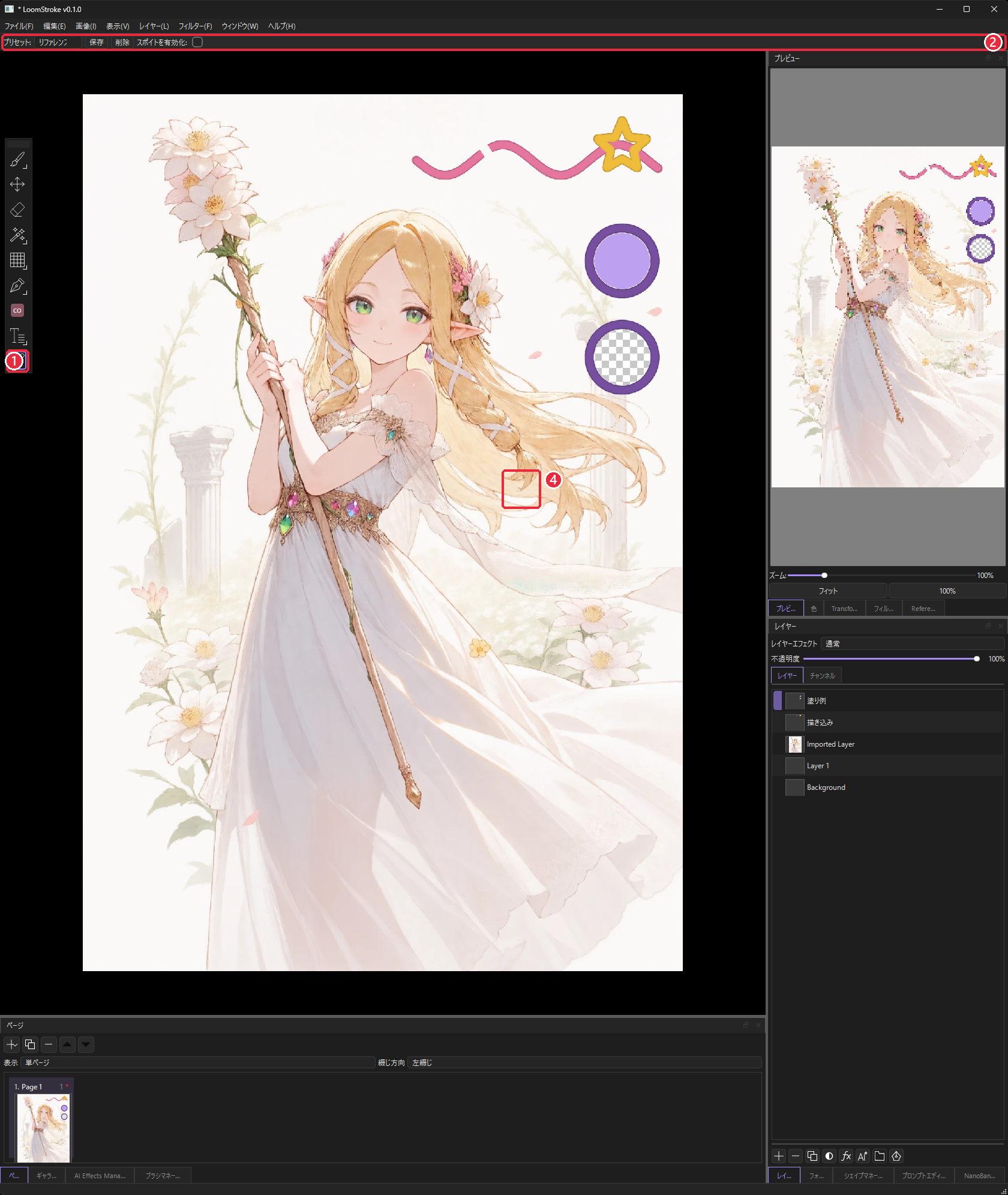
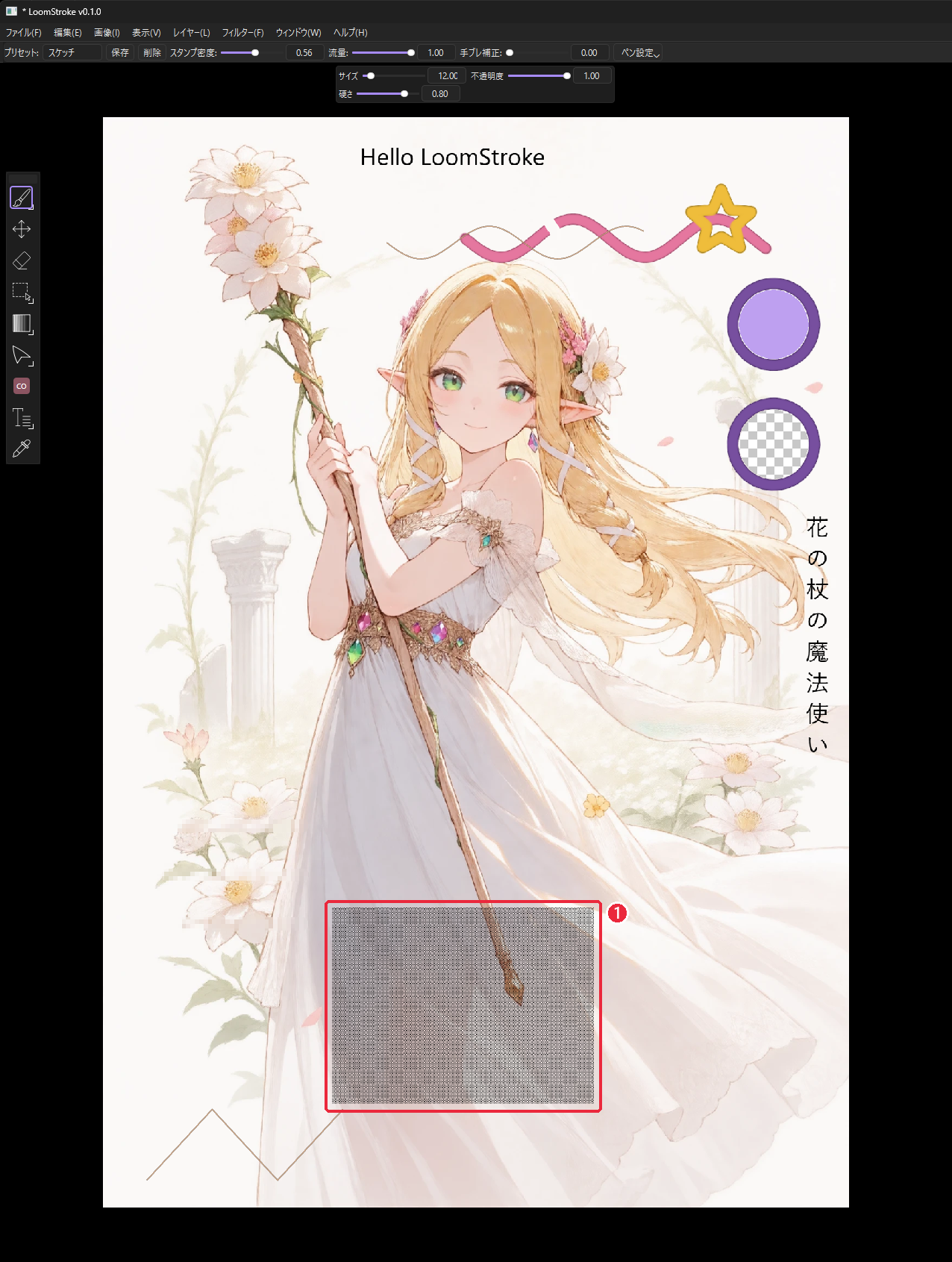
この説明書のスクリーンショットでは、説明している場所を赤い枠と番号で示しています。本文や表の 1 などの番号が、画像の番号に対応します。
メイン画面(イラストを開き、ペンや文字を描き加えた状態)
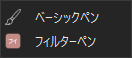
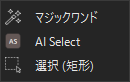
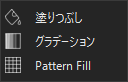
場所 内容 1 最上部メニューバー(ファイル・編集・画像・表示・レイヤー・フィルター・ウィンドウ・ヘルプ) 2 メニュー直下ツールプロパティバー 。選択中ツールのプリセットと主な設定、「ツール設定」ボタン(詳細設定)が並びます。3 左端ツールバー 。ツールはグループ単位で並びます(後述 )。4 中央キャンバス 。絵を描く場所です。5 キャンバス上部コンテキストツールバー 。ツールに応じた設定(ペンならサイズ・不透明度・硬さ)をその場で変えられます。6 右側プレビュー・レイヤーなどのパネル。下部のタブでフォント / シェイプマネージャー / プロンプトエディター / NanoBanana などに切り替えます。 7 下側ページパネル。タブでギャラリー / AI Effects Manager / ブラシマネージャーに切り替えます。
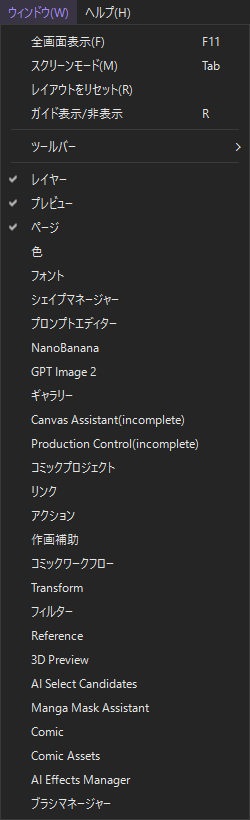
パネルはタイトル部分をドラッグして移動・タブ結合・フローティングできます。表示/非表示は ウィンドウ メニュー、配置を初期状態に戻すには ウィンドウ › レイアウトをリセット 。Tab でパネルを隠すスクリーンモード、F11 で全画面表示になります。
2. はじめての1枚
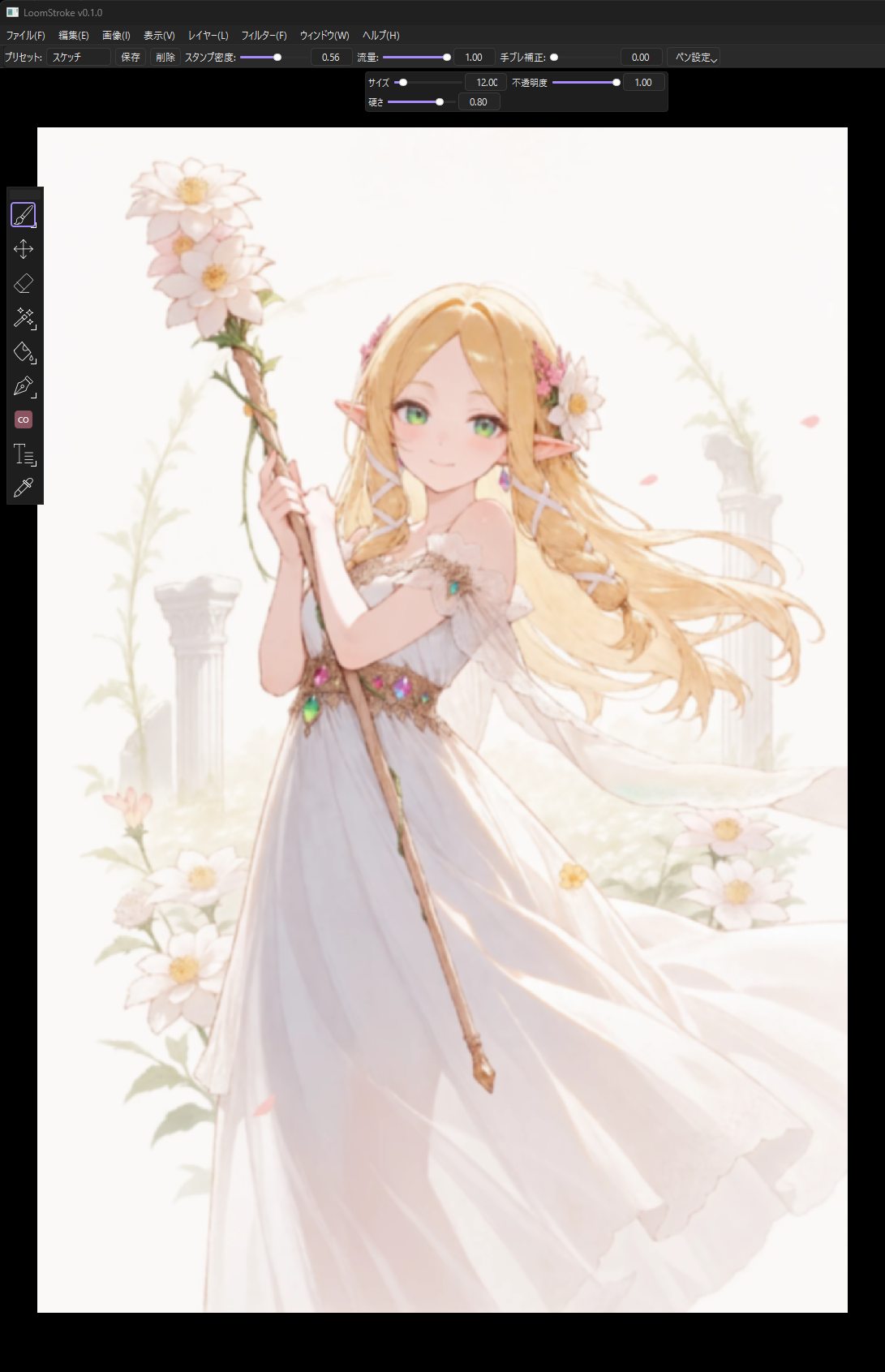
この説明書のスクリーンショットは、1 枚のイラストを開いて描き加えていく流れで撮影しています。同じ手順で基本操作をひととおり体験できます。
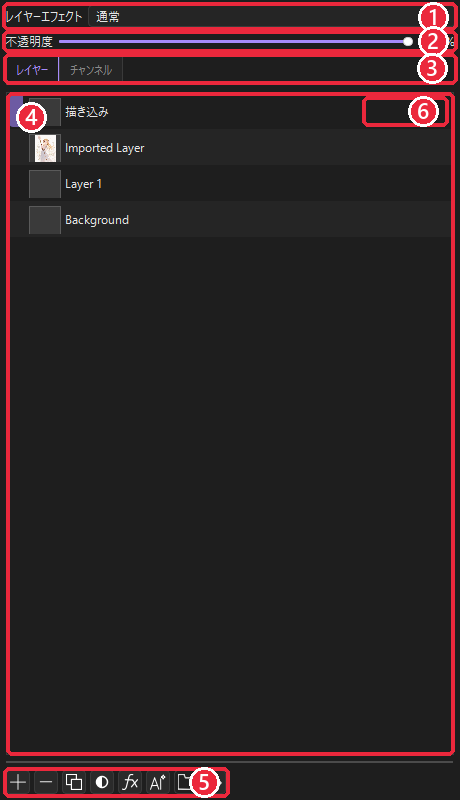
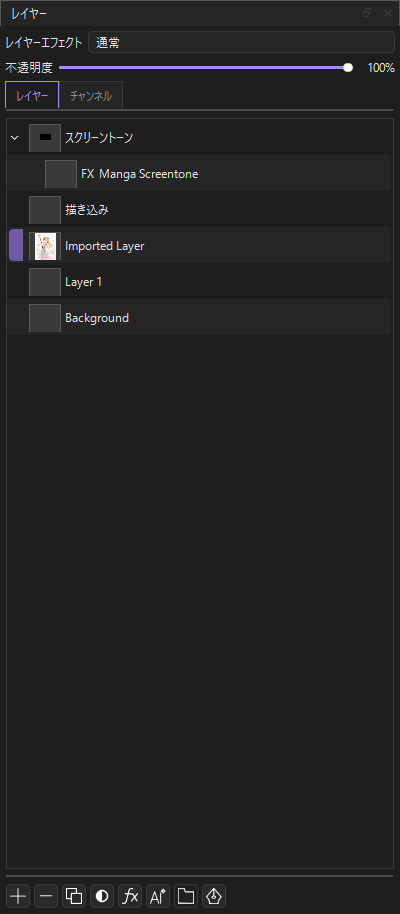
ファイル › 開く (Ctrl +O )で PNG などの画像を開きます。画像のサイズのキャンバスができ、画像は 1 枚のレイヤーになります。レイヤーパネル下の + (追加)で新規レイヤーを作り、名前をダブルクリックで「描き込み」などに変更します。元の絵とは別のレイヤーに描くと、後から消したり動かしたりしても元の絵が傷みません。
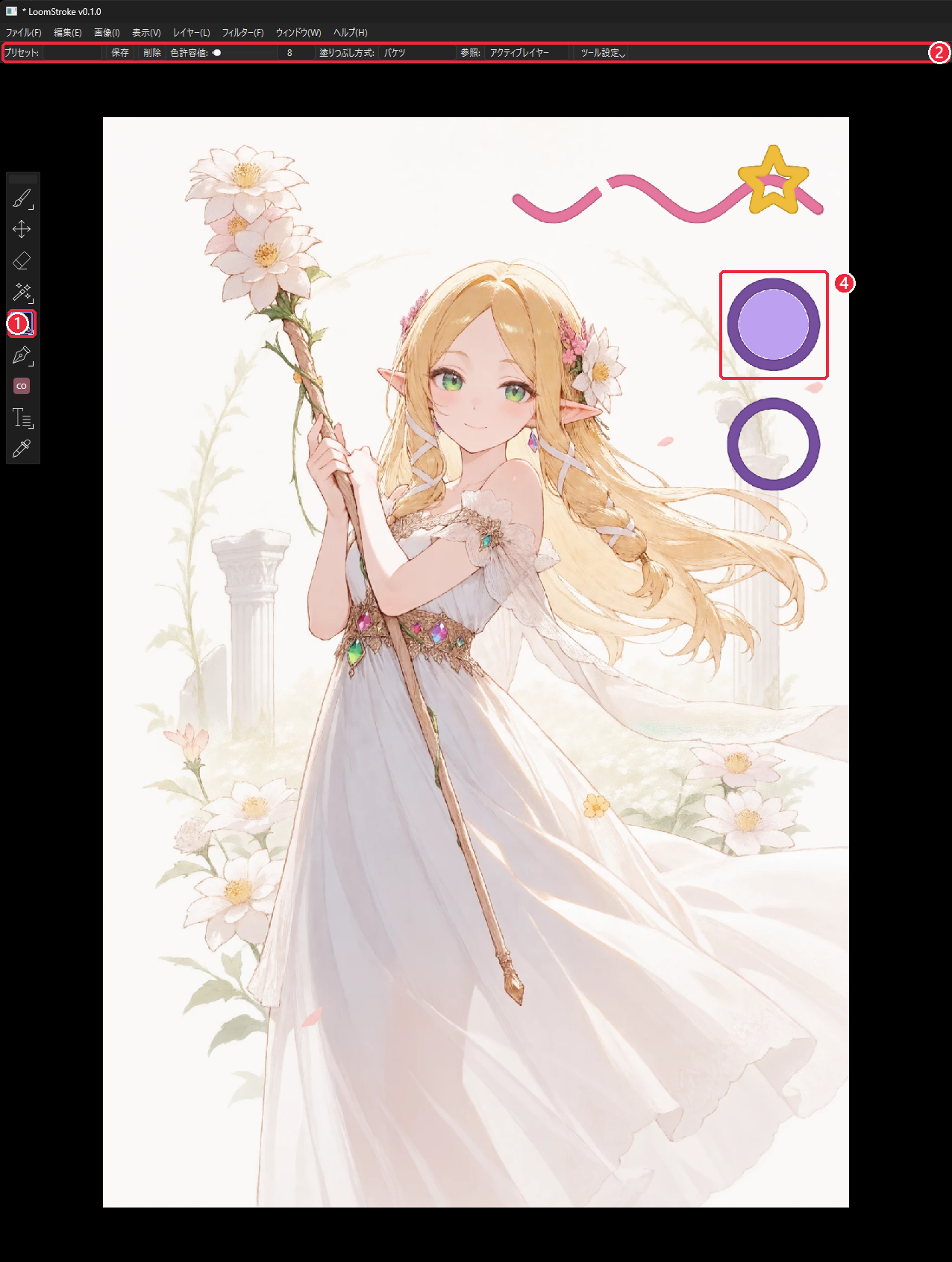
ベーシックペン (B )で波線や星を描き加えます。さらに新規レイヤーを作り、ペンで円を描いて、塗りつぶし で内側をクリックして色を流し込みます。
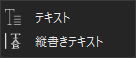
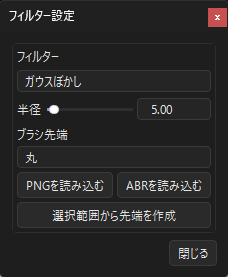
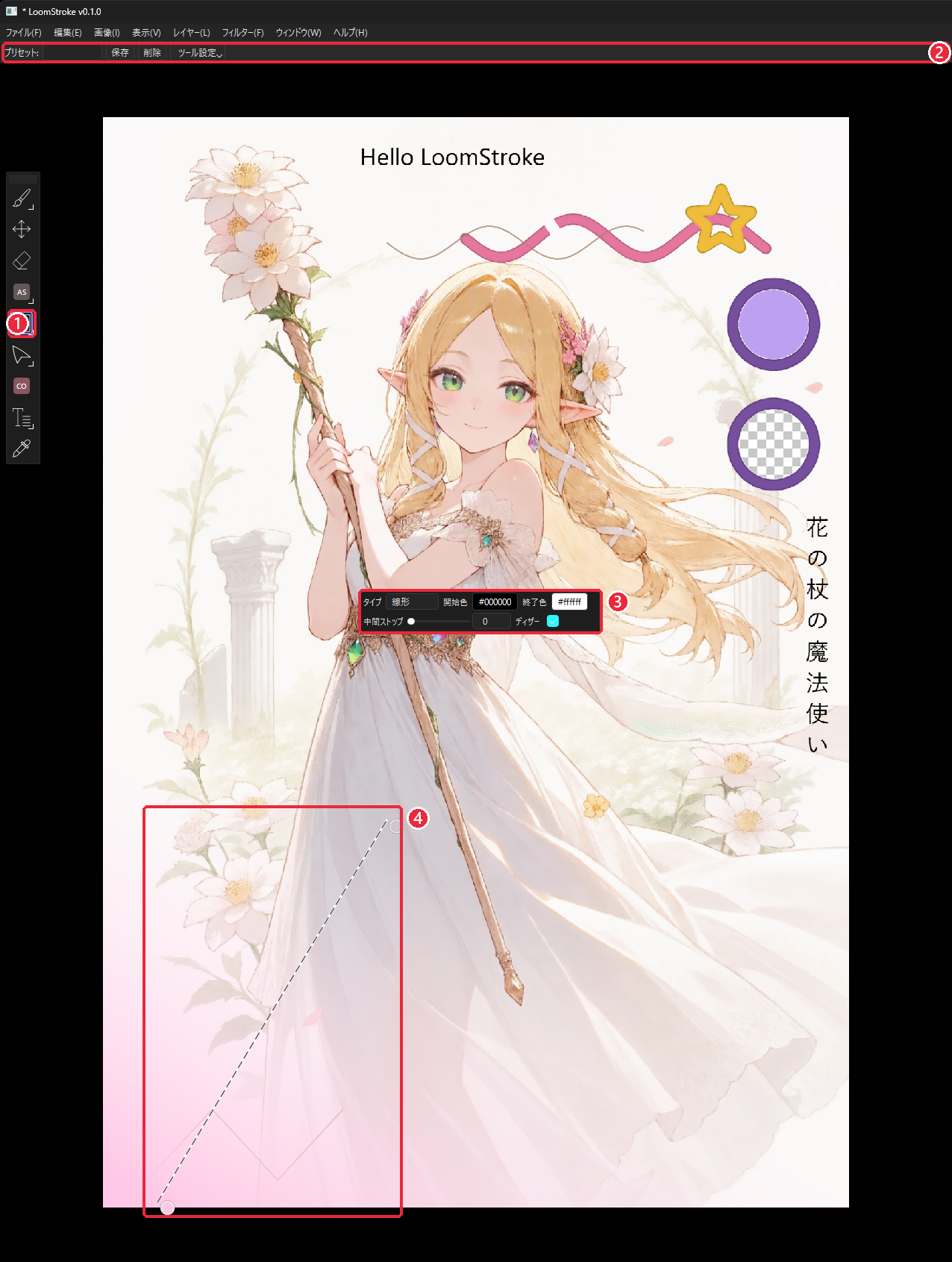
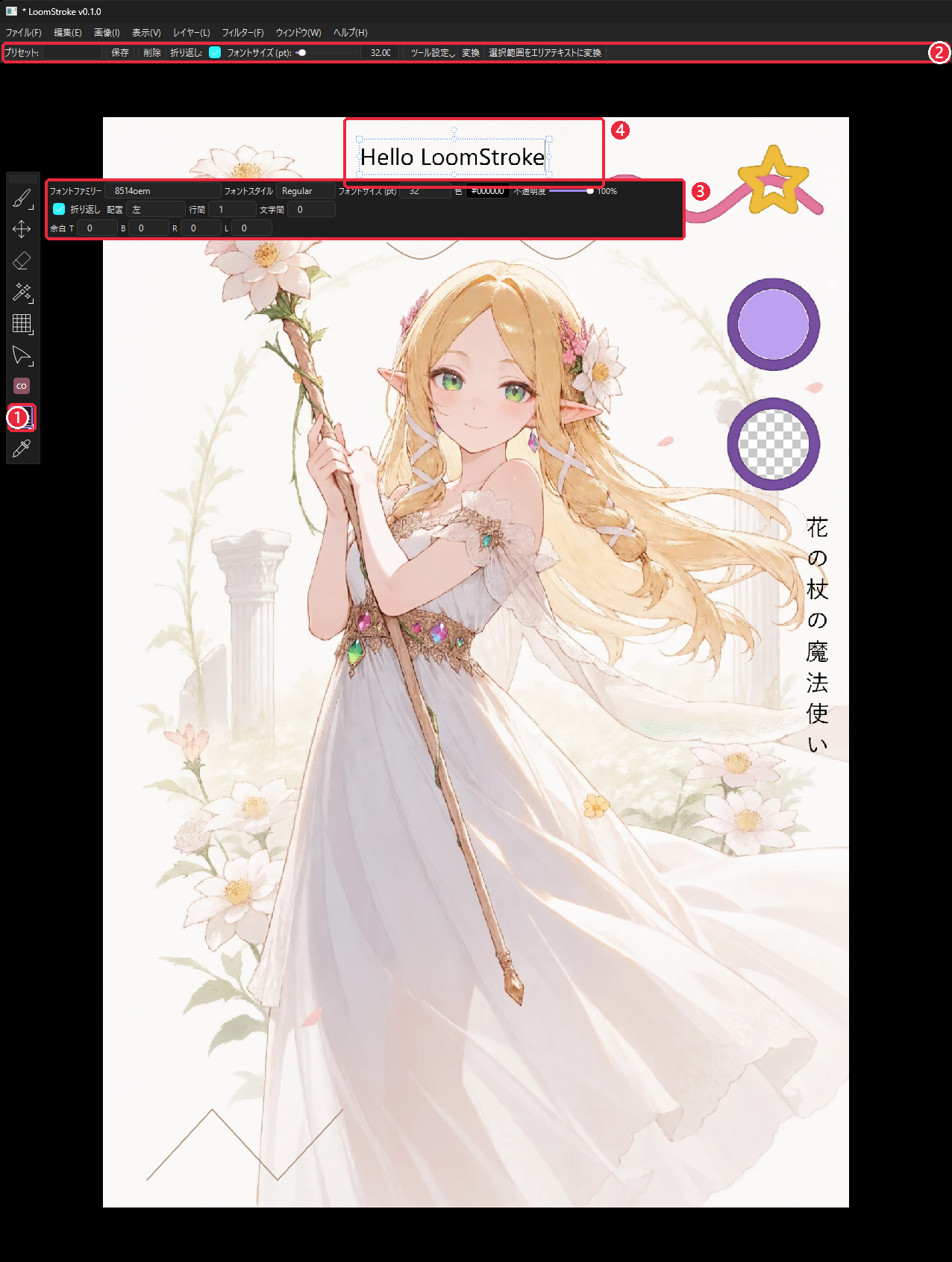
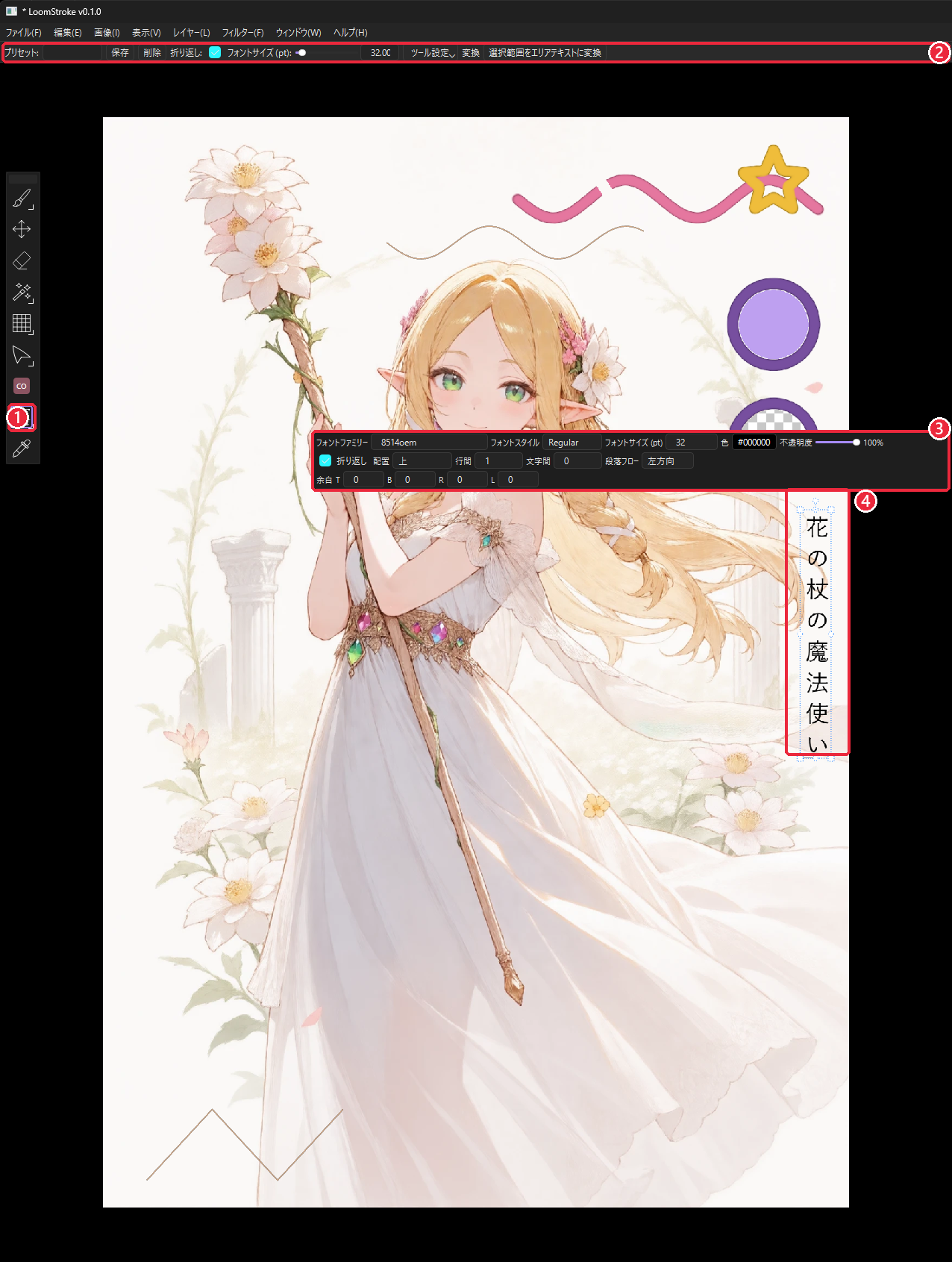
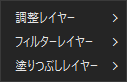
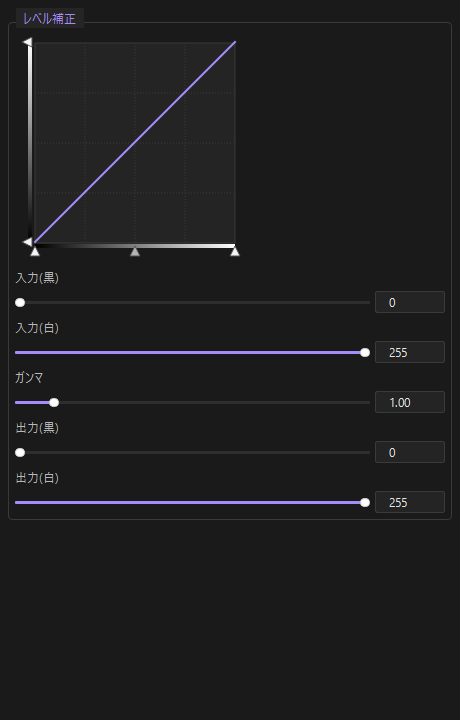
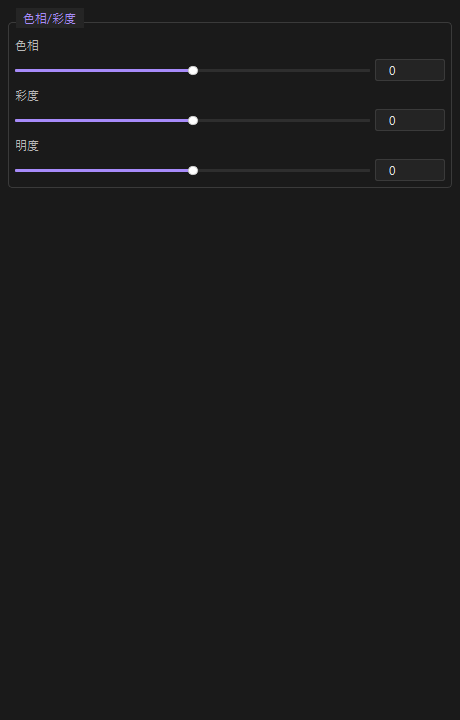
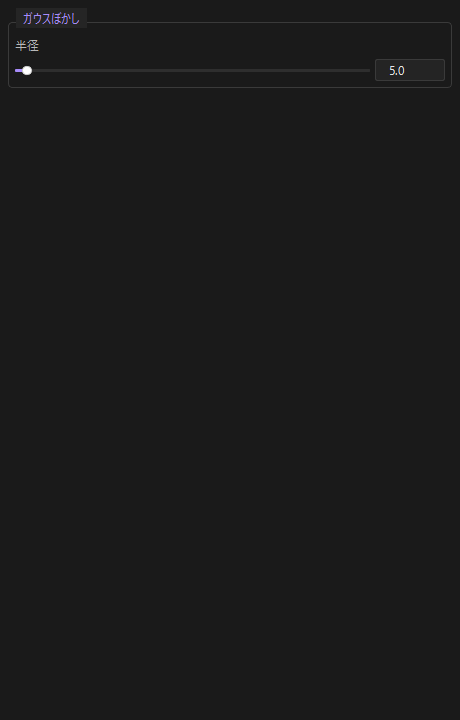
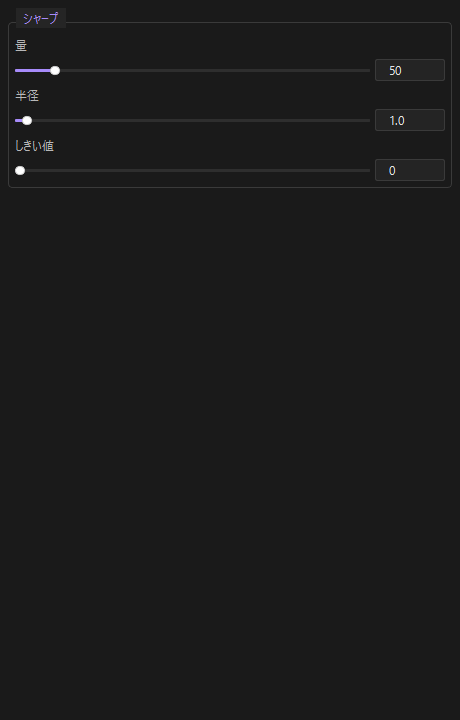
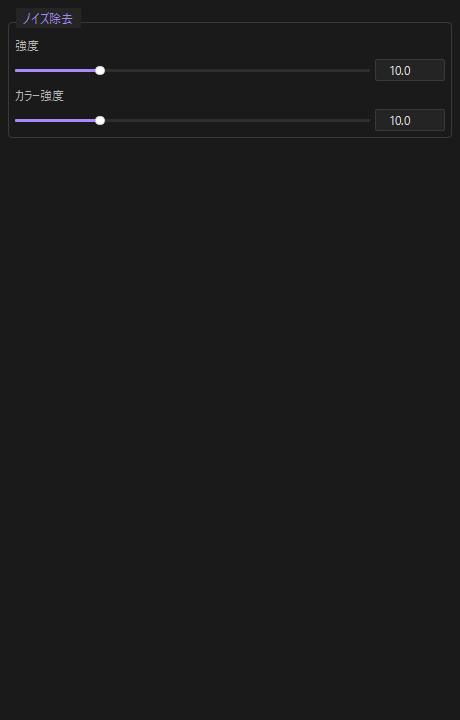
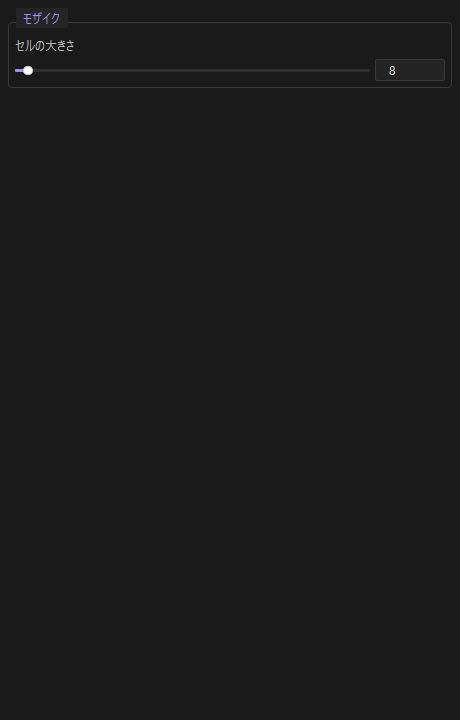
テキスト (T )や縦書きテキスト でキャンバスをクリックし、文字を入力します。イラストのレイヤーを選んでフィルターレイヤー を追加すると、元の絵を書き換えずにぼかしや色調整をかけられます。
ファイル › 保存 (Ctrl +S )で .lstroke 形式に保存し、ファイル › 書き出し (Ctrl +E )で PNG などの画像にします。
通常の描画は
レイヤーパネルで選択中のレイヤー (左端に紫のバーが付いた行)に対して行われます。
コマ枠レイヤー では「ここで描く」でそのコマの描画先へ戻れます。空コマのラフは、最初に有効な線を描いたときにレイヤーが作られます。
パラメーター一覧(全 1 項目) ショートカット:I / Shift+I プリセット:リファレンスに合わせる、パレットのみ
分類 項目 範囲・選択肢 初期値 説明 — スポイトを有効化 オン / オフ オフ オンにするとキャンバスのクリックで色を拾います。
キャンバス上でコマ枠やフキダシを直接操作するツールです。Comic パネル と連動し、コマ枠の境界やフキダシ・しっぽをドラッグして調整します。移動ツールでコマやフキダシをダブルクリックしたときなどにも自動で切り替わります。このツール自体に設定項目はなく、設定は Comic パネルで行います。
5. パネル詳細
すべてのパネルは ウィンドウ メニューから表示/非表示を切り替えられます。ここでは各パネルのすべての項目を、タブごとに説明します。
プレビュー
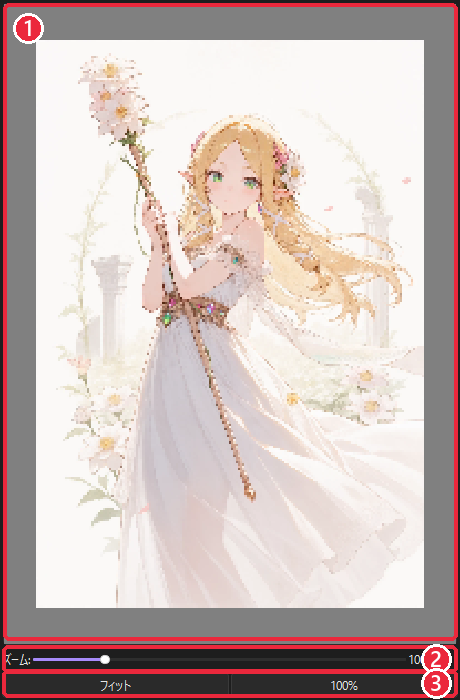
プレビュー 1 キャンバス全体の縮小表示です。拡大して作業していても全体のバランスを確認できます。
2 ズームプレビューの表示倍率(10〜500%)。 3 フィットパネルに全体が収まる倍率にします。 3 100%等倍表示。
色
色
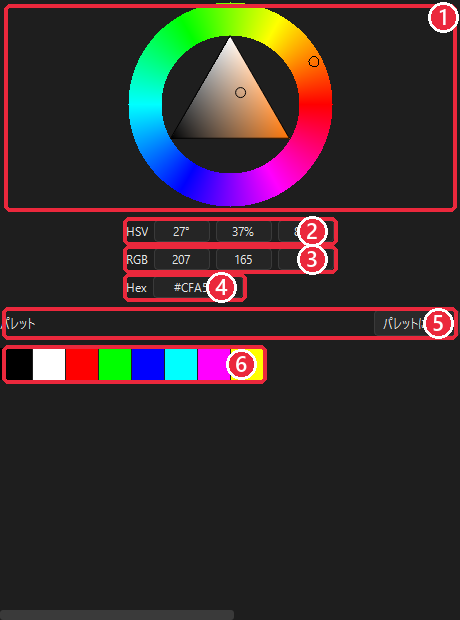
1 カラーホイール外側のリングで色相、内側の三角形で彩度と明るさを選びます。 2 HSV色相 0〜359° / 彩度 0〜100% / 明度 0〜100%。 3 RGB各 0〜255。 4 Hex#RRGGBB 形式で直接入力。6 パレットBlack / White / Red / Green / Blue / Cyan / Magenta / Yellow が初期登録。クリックで描画色に。 5 パレットに追加今の色をパレットに登録します。
ブラシマネージャー
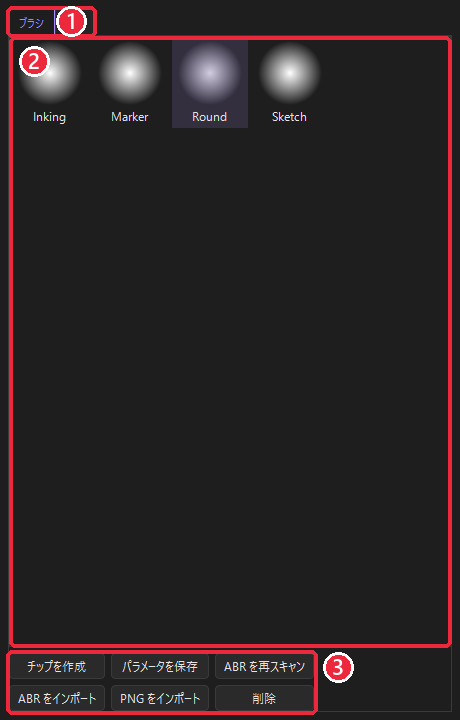
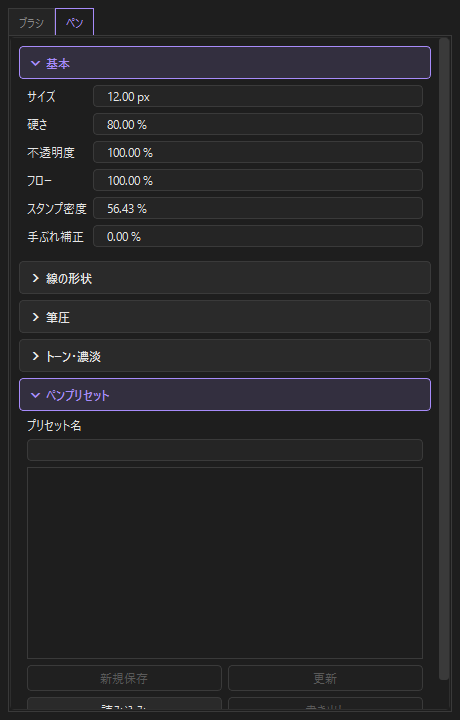
「ブラシ」タブ 「ペン」タブ
ブラシ タブ
1 「ブラシ」「ペン」タブの切り替え 2 ブラシ一覧 3 操作ボタン
ブラシ先端(Inking / Marker / Round / Sketch など)を一覧から選びます。名前はダブルクリックで変更。
チップを作成 キャンバスの選択範囲からブラシ先端を作ります。 パラメータを保存 今のペン設定をそのブラシに保存します。 ABR を再スキャン ABR ライブラリフォルダーを読み直します。 ABR をインポート Photoshop の .abr ブラシを取り込みます。 PNG をインポート 画像をブラシ先端として取り込みます。 削除 選択中のブラシを削除します。
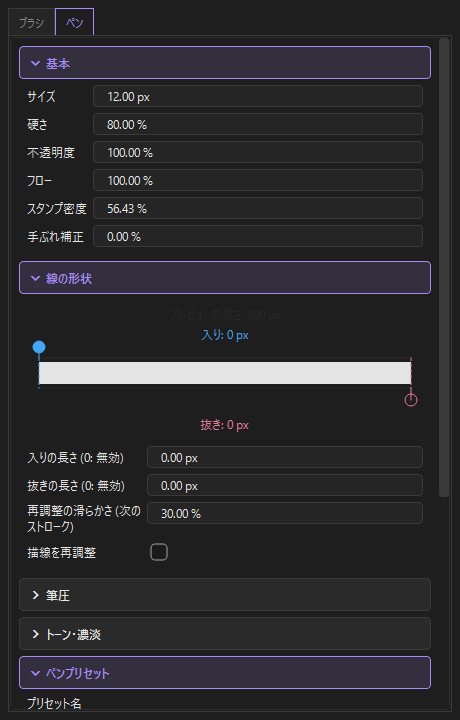
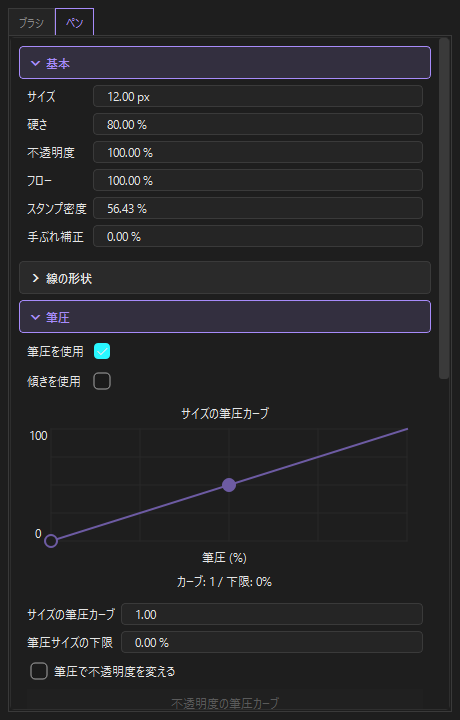
ペン タブ
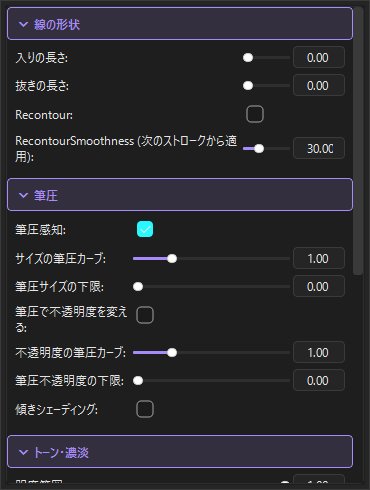
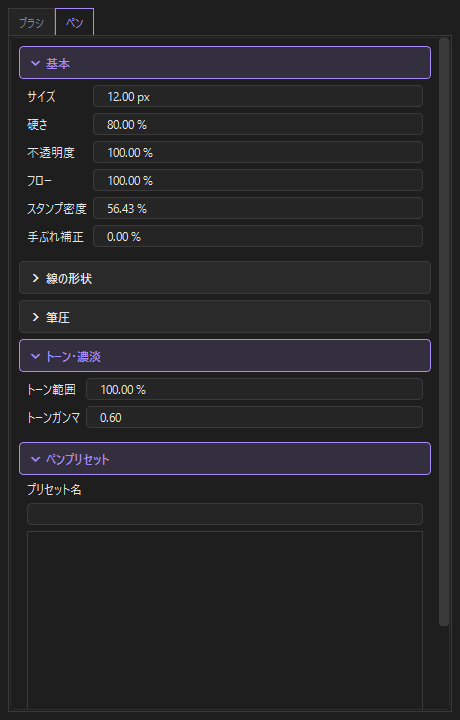
ペンの全設定を大きな画面で調整できます。セクションは見出しをクリックで開閉します。
線の形状:入り抜きをハンドルで調整 筆圧:カーブをグラフで調整 トーン・濃淡
基本 サイズ / 硬さ / 不透明度 / フロー / スタンプ密度 / 手ぶれ補正 ペンの基本設定(サイズ 0.1〜1000 px、その他は %)。 線の形状 入り抜きエディター ハンドルをドラッグして入り・抜きの長さを調整。矢印キーで微調整、Shift で 10 px ずつ、Home で無効、End で 2000 px。 入りの長さ / 抜きの長さ 0〜2000 px(0 で無効)。 再調整の滑らかさ / 描線を再調整 描いた線の輪郭の再調整(次のストロークから)。 筆圧 筆圧を使用 / 傾きを使用 筆圧・傾きの反映のオン/オフ。 筆圧カーブエディター 中央のハンドルでカーブ、左のハンドルで下限。左右キーで選択、上下キーで調整、Home で初期値、Esc でドラッグ取消。 サイズの筆圧カーブ / 筆圧サイズの下限 数値でも指定できます。 筆圧で不透明度を変える / 不透明度の筆圧カーブ / 下限 濃さへの筆圧反映。 トーン・濃淡 トーン範囲 / トーンガンマ トーン調の濃淡設定(0.1〜2.0)。 ペンプリセット プリセット名 / 新規保存 / 更新 / 読み込み / 書き出し ペン設定を名前を付けて保存・上書き・ファイルとの入出力。
フォント
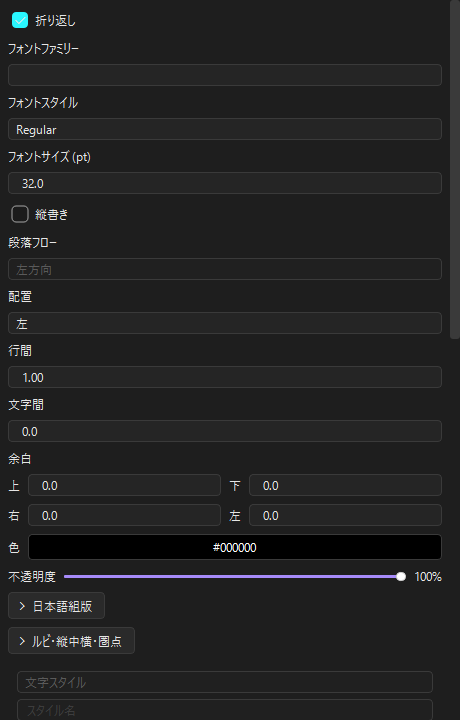
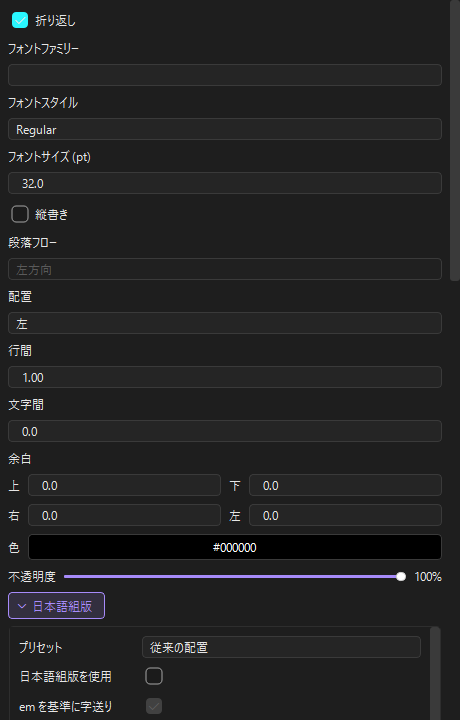
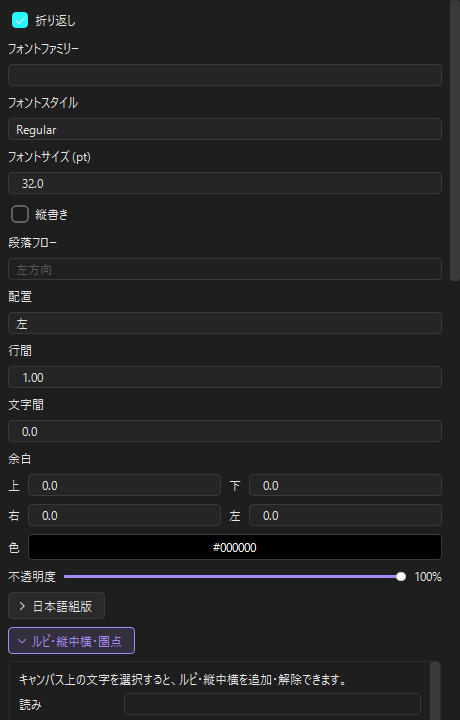
フォント(基本) 「日本語組版」を展開 「ルビ・縦中横・圏点」を展開
基本
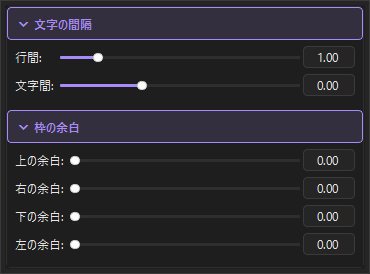
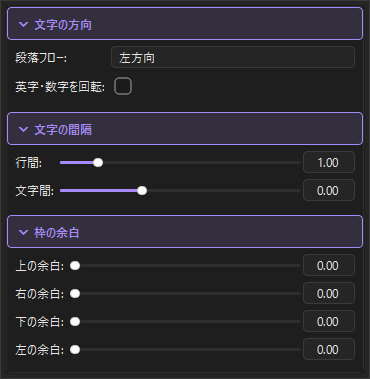
折り返し エリアテキストを枠の端で折り返す。 フォントファミリー / フォントスタイル インストール済みフォントとそのスタイル(Regular など)。 フォントサイズ (pt) 1〜512。 縦書き / 段落フロー 縦書きの切替と、行を送る方向(左方向 / 右方向)。 配置 横書き:左 / 中央 / 右 / 両端揃え、縦書き:上 / 中央 / 下 / 両端揃え。 行間 / 文字間 0.5〜4.0 倍 / -64〜128。 余白(上・下・右・左) テキスト枠の内側余白(0〜256)。 色 / 不透明度 文字色(クリックで色選択)と濃さ。
日本語組版
設定を有効にするまで、既存テキストの配置は変わりません。
プリセット 従来の配置 / 日本語組版の標準 / カスタム。 日本語組版を使用 / em を基準に字送り 組版ルールの有効化と、全角幅(em)を基準にした字送り。 約物のアキ 句読点・括弧の前後の空き:前後の文字に応じる / 全角 / 半角。 行頭の開き括弧 / 行末の閉じ約物 行頭・行末の括弧類の幅(半角 / 全角)。 和欧間隔 日本語と英数字の間の空き(0〜1 em)。 禁則処理 / 行末の約物をぶら下げる 行頭に句読点を置かない等のルール(日本語の禁則 / なし)と、句読点の行末はみ出し。 禁則・アキの詳細設定 禁則文字やアキを細かく設定するダイアログ。 行調整 / 詰め量・伸ばし量の上限 1 行の長さの調整方法(アキを詰める / なし / アキを調整して両端揃え)とその限度。 段落先頭の字下げ 0〜10 em。 縦書き中の欧文 横倒し / 正立。
ルビ・縦中横・圏点
キャンバス上の文字を選択してから使います。
読み / 位置 / ルビの配置 ルビの文字列、付ける側(前側=上/右、後側=下/左)、揃え方(中央 / 先頭 / 末尾 / 均等)。 文字サイズの比率 / 親文字とのアキ / はみ出し量の上限 / ルビ専用字形を使用 ルビの大きさ・間隔・はみ出し・専用字形。 字取り幅 選んだ文字を指定幅(em)に均等配置。 割注の文字比率 / 割注の行間 1 行の中に 2 行の小さな注を入れる割注の設定。 圏点の記号 / 位置 / サイズ比率 / 間隔 強調の点(自動 / ゴマ / ビュレット / 白丸)。 適用 / 解除ボタン ルビ・縦中横・圏点・割注・字取りをそれぞれ適用 / 解除。「文字ごとのルビを適用」は読みを | で区切って 1 文字ずつ付けます。
スタイル・詳細書式・段組・連結
文字スタイル / 段落スタイル 書式に名前を付けて登録し、他の文字に適用(スタイルを登録 / 適用 / 書式を解除 / 登録を削除)。 水平比率 / 垂直比率 文字の長体・平体(0.1〜4 倍)。 ベースライン移動 / 文字前・後のアキ 文字の上下位置と前後の空き(em)。 段数 / 段間 / 行グリッド / 段の末尾を揃える / 段落の段数 テキスト枠を複数段に分ける段組設定。 テキスト枠を連結 / 選択した枠を連結 / 一覧の選択先へ連結 / 連結を解除 あふれた文章を次の枠に流し込む連結。 カスタムフォントフォルダー フォルダーを追加 / 削除 / フォントを再読み込み(TTF / OTF / TTC / OTC)。
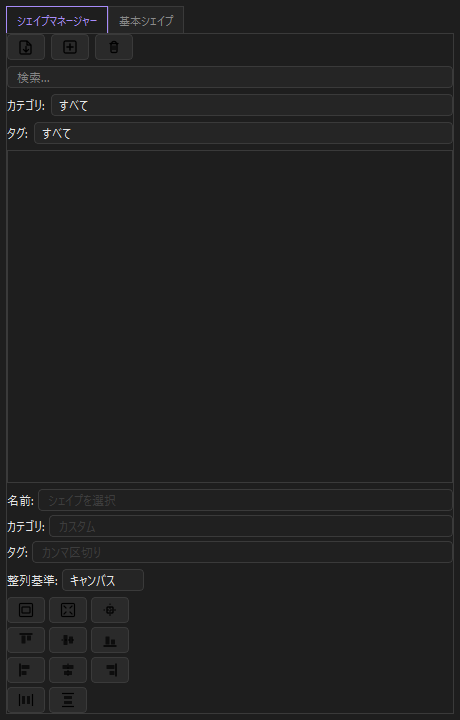
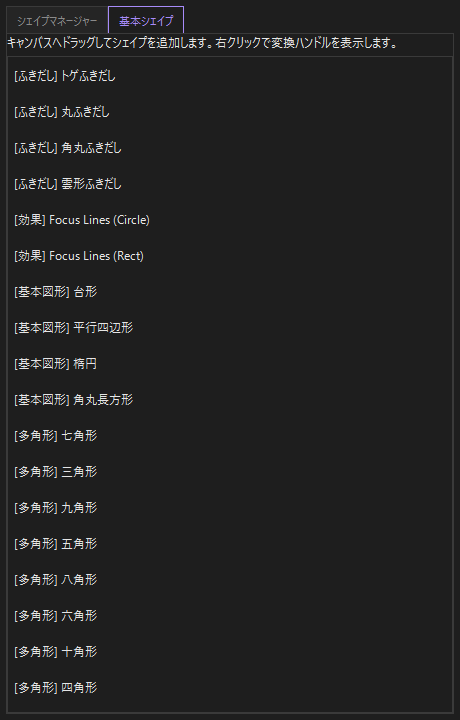
シェイプマネージャー
「シェイプマネージャー」タブ 「基本シェイプ」タブ
シェイプマネージャー タブ 上部ボタン インポート(SVG)/ シェイプを追加(選択中のベクターを登録)/ 削除。 検索 / カテゴリ / タグ 登録済みシェイプの絞り込み。 名前 / カテゴリ / タグ 選択中シェイプの情報の編集(タグはカンマ区切り)。 整列基準 キャンバス / 選択範囲。 整列ボタン 収める / 引き伸ばす / 中央 / 上 / 垂直中央 / 下 / 左 / 水平中央 / 右 / 水平分布 / 垂直分布。 基本シェイプ タブ キャンバスへドラッグして図形を追加します。右クリックで変形ハンドルを表示。吹き出し(トゲ・丸・角丸・雲など)、効果(Focus Lines Circle / Rect=集中線)、基本図形(台形・平行四辺形・楕円・角丸長方形)、多角形(三角形〜十角形)が揃っています。
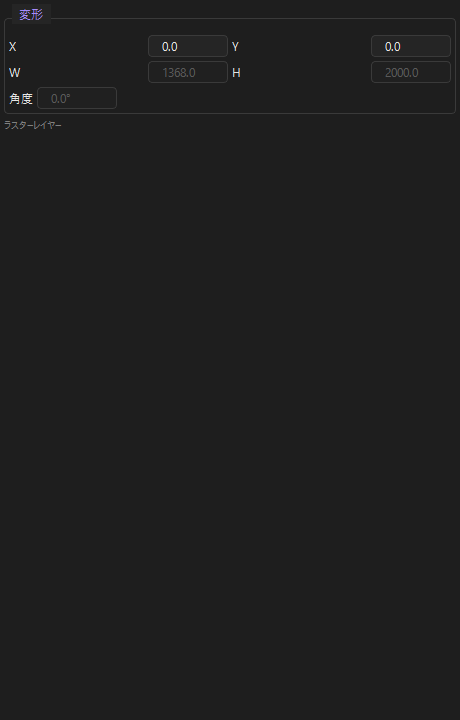
Transform
X / Y 位置(-99999〜99999)。 W / H 幅・高さ(ベクター専用)。 角度 -360〜360°。
下部に対象の種類(ラスターレイヤー等)が表示されます。ラスターレイヤーでは位置のみ編集できます。
フィルター
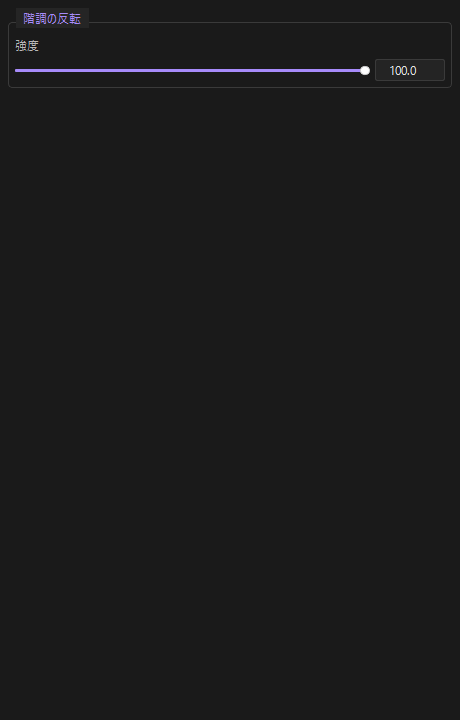
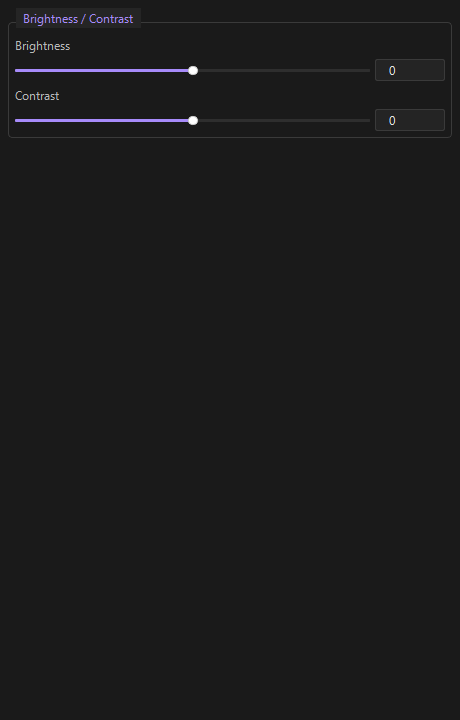
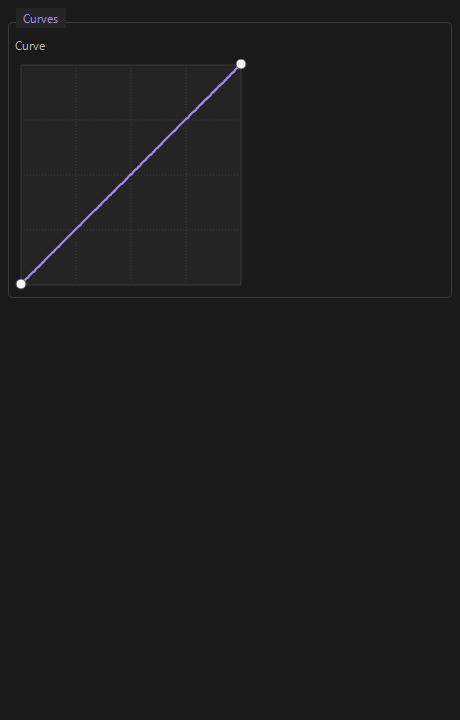
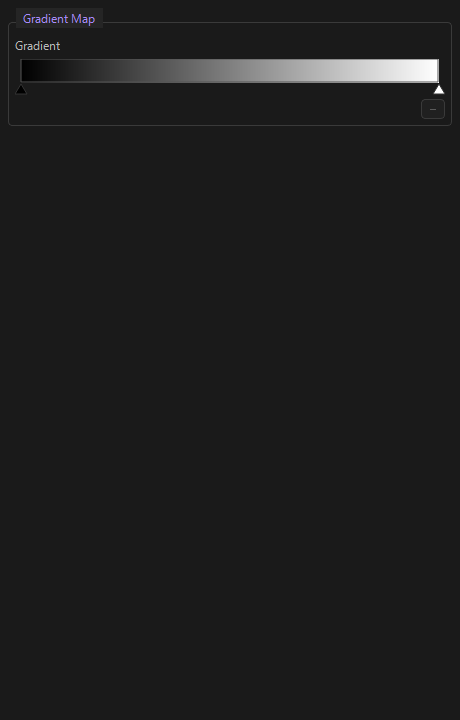
フィルター未選択時 レイヤーパネルでフィルターレイヤーを選ぶと、そのパラメーターが表示されます。変更はすぐにキャンバスへ反映され、元に戻すにも対応します。各フィルターの項目は フィルターレイヤー全種 を参照してください。
Reference
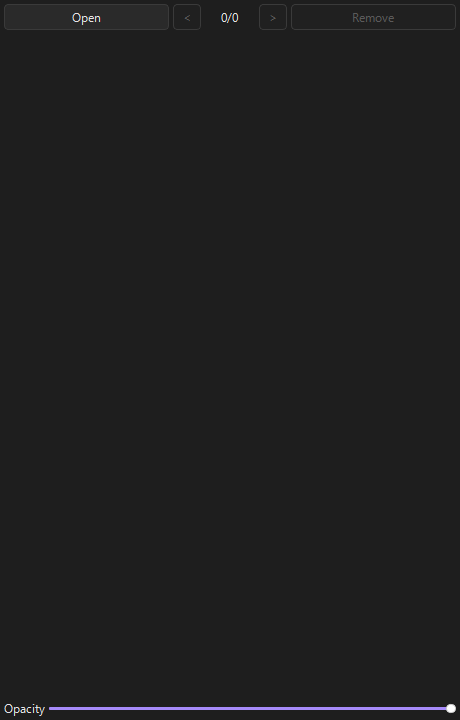
Reference
Open 資料画像を読み込みます(複数可)。 < / > 読み込んだ画像を切り替え(0/0 は枚数)。 Remove 表示中の画像を外します。 Opacity 資料画像の濃さ。
ページ
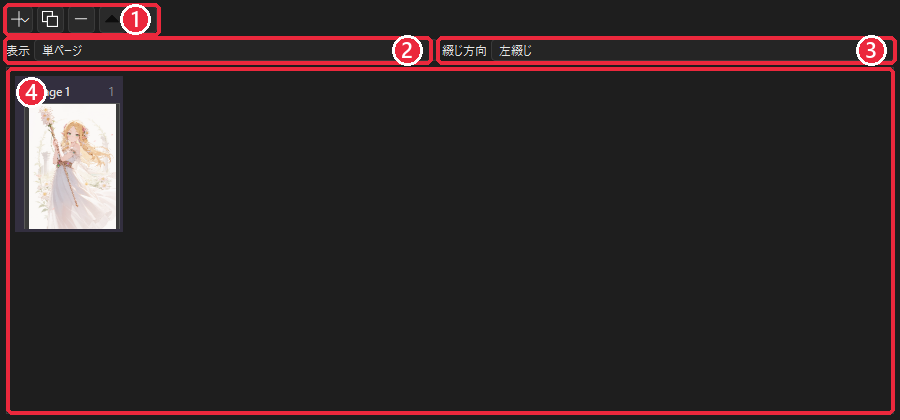
ページ
1 +ページ追加。メニューから Basic(現在のページと同じ白紙 / 既定レイヤー付き白紙)、Comic(B5・A5・A4 本文 モノクロ/カラー)、「現在のページをテンプレートとして保存」「テンプレートの管理」「マスターの管理」を選べます。 1 Dup / Delページの複製 / 削除。 1 Up / Downページ順の移動。 2 表示単ページ / 見開き。 3 綴じ方向左綴じ / 右綴じ(変えてもページの並び順は変わりません)。 4 ページ一覧番号・名前・未保存印(*)。ダブルクリックまたは F2 で名前変更。
ギャラリー
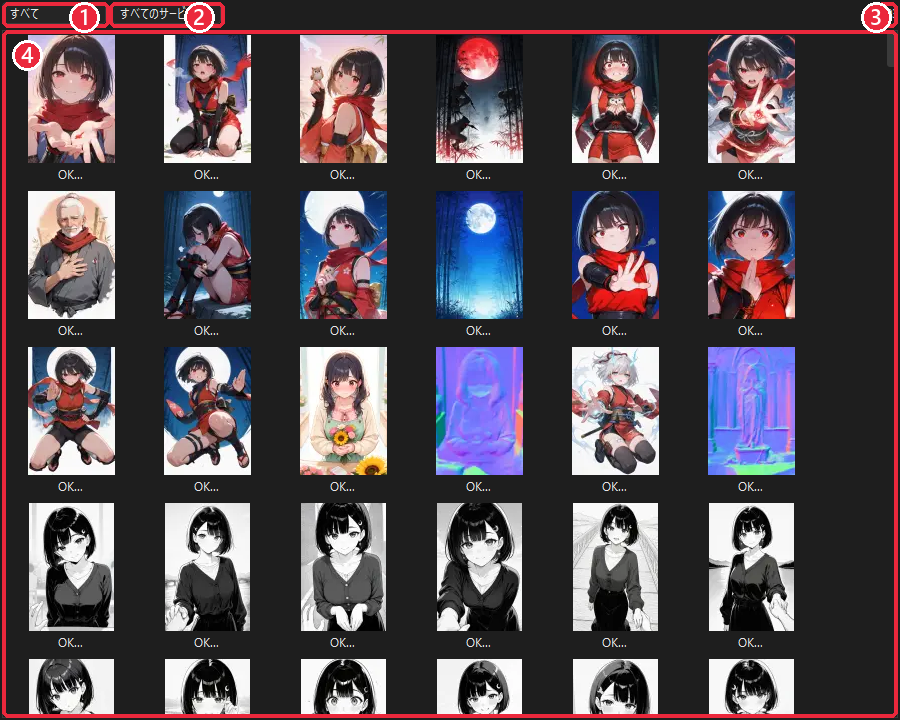
ギャラリー(生成履歴) 画像生成(ComfyUI / GPT Image 2 / NanoBanana / AI Effect)の履歴がサムネイルで並びます。3 右上は件数です。
1 状態フィルターすべて / 完了 / 失敗 / キャンセル済み。 2 サービスフィルターすべてのサービス / ComfyUI / GPT Image 2 / NanoBanana。 4 サムネイル過去の結果をレイヤーとして再利用したり、生成条件を確認したりできます。
AI Effects Manager
「マネージャー」タブ 「ComfyUI」タブ
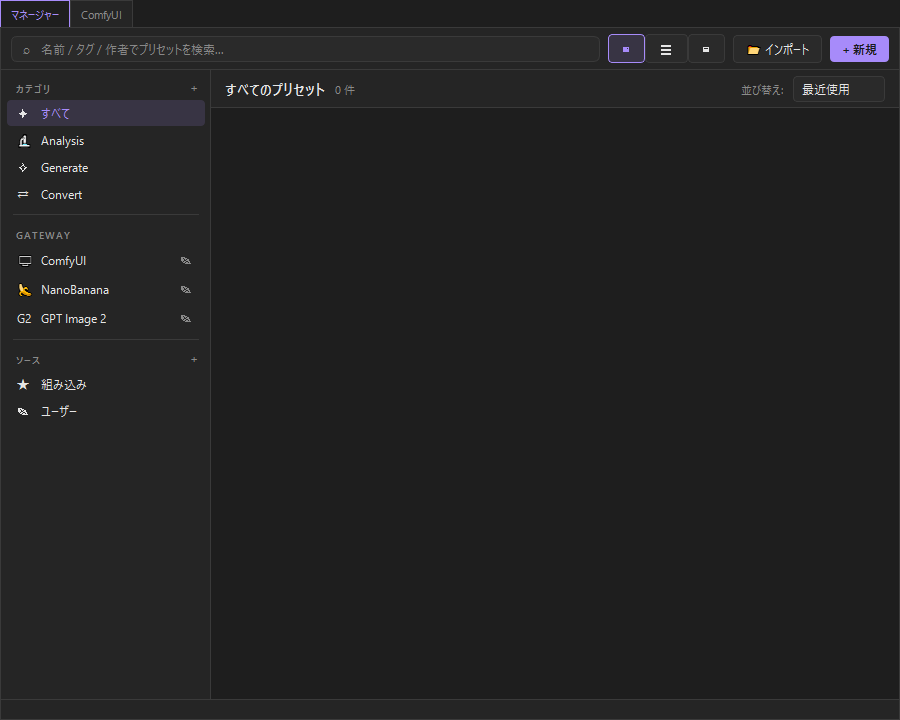
.lsfx 形式の AI エフェクトプリセットを管理し、AI Effect レイヤーとしてキャンバスに配置します。
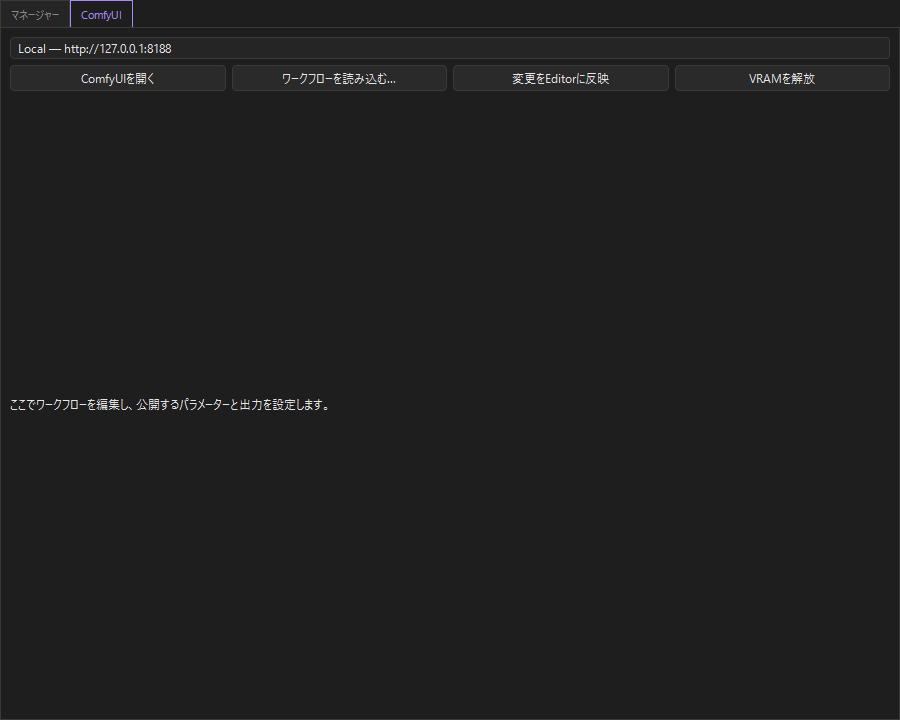
マネージャー タブ 検索 名前 / タグ / 作者でプリセットを検索。 表示切替 グリッド表示 / リスト表示 / 小カード。 📂 インポート / + 新規 .lsfx を取り込む / 新しいプリセットを作る。 カテゴリ すべて / Analysis / Generate / Convert(+で追加)。 Gateway ComfyUI / NanoBanana / GPT Image 2 で絞り込み(✎でアイコン変更)。 ソース 組み込み / ユーザー(+で追加)。 並び替え 最近使用 / 名前 (A-Z) / カテゴリ / 作成日。 ComfyUI タブ ComfyUI のワークフローを編集し、プリセットとして公開するパラメーターと出力を設定します。 接続先 登録済みサーバー(初期値 Local — http://127.0.0.1:8188)。 ComfyUIを開く ComfyUI の画面を開きます。 ワークフローを読み込む… ワークフロー JSON を読み込みます。 変更をEditorに反映 ComfyUI 側の変更をエフェクトエディターへ取り込みます。 VRAMを解放 ComfyUI のモデルを GPU メモリから降ろします。
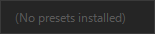
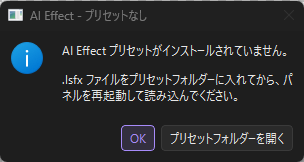
AI Effect レイヤーの流れ:プリセットを右クリックしてレイヤーとして追加 → レイヤーパネルで入力スロットに元のレイヤーを割り当て → フィルターパネルでパラメーターを調整して生成。プリセットが 1 つもないときは「AI Effect プリセットがインストールされていません」と表示され、「プリセットフォルダーを開く」で配置先を開けます。
フィルター › AI Effect Presets...(未導入時) NanoBanana
NanoBanana(Google Gemini)
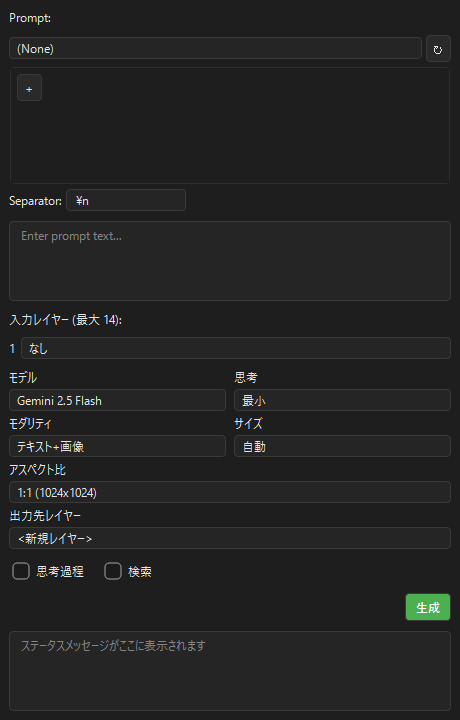
Prompt 保存済みの構成プロンプトを選択(↻ 更新、+ で部品追加)。 Separator 部品の区切り文字(初期値は改行 \n)。 プロンプト入力欄 生成したい内容を書きます。 入力レイヤー (最大 14) 参考にさせるレイヤー(なし / 各レイヤー)。 モデル Gemini 2.5 Flash / Gemini 3.1 Flash / Gemini 3 Pro。 思考 最小 / 高。 モダリティ テキスト+画像 / 画像。 サイズ 自動 / 512 / 1K / 2K / 4K。 アスペクト比 1:1 (1024x1024) 〜 21:9 (1536x672) の 14 種(ピクセル寸法付き)。 出力先レイヤー <新規レイヤー> / 既存レイヤー。 思考過程 / 検索 思考の内容を含める / Google 検索を使う。 生成 実行。結果は下のステータス欄に表示されます。
GPT Image 2
GPT Image 2(OpenAI)
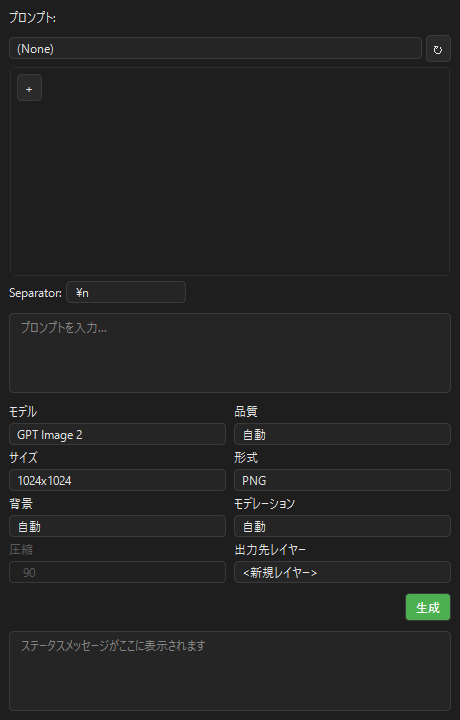
プロンプト / Separator / 入力欄 NanoBanana と同じ。 モデル GPT Image 2 / GPT Image 2 (2026-04-21)。 品質 自動 / 低 / 中 / 高。 サイズ 自動 / 1024x1024 / 1024x1536 / 1536x1024。 形式 / 圧縮 PNG / JPEG / WebP と、その圧縮率(0〜100)。 背景 自動 / 不透明。 モデレーション 自動 / 低。 出力先レイヤー <新規レイヤー> / 既存レイヤー。 生成 実行。
プロンプトエディター
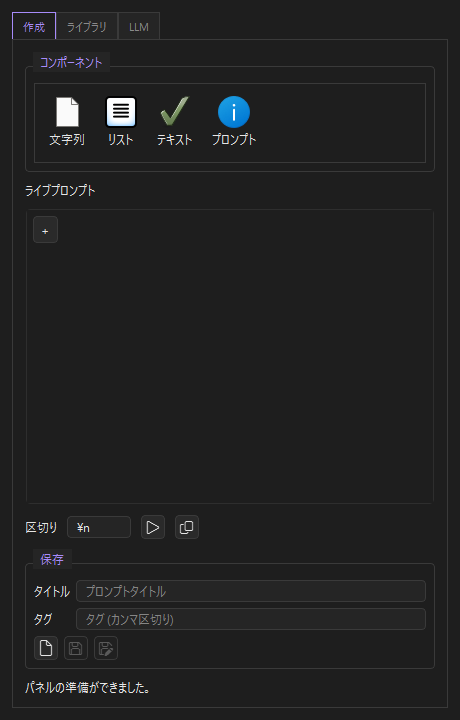
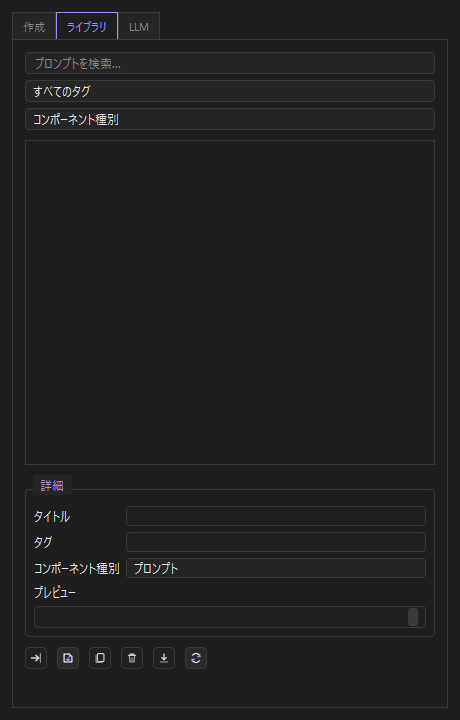
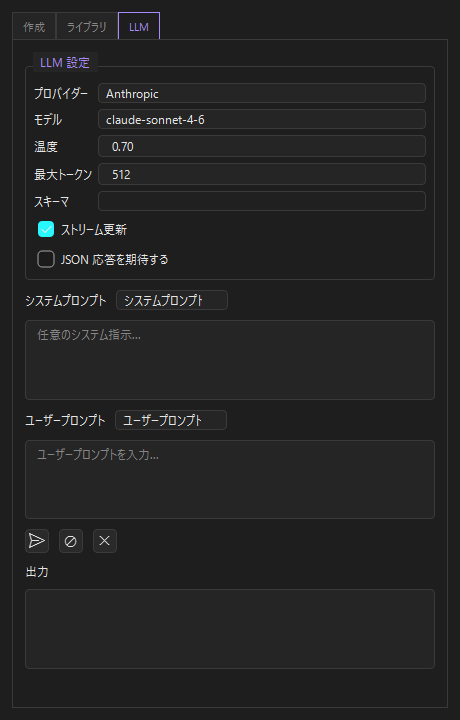
作成 コンポーネント 文字列 / リスト / テキスト / プロンプト の部品を、下のライブプロンプトへドラッグ。 ライブプロンプト 部品を並べてプロンプトを組み立てます(+で追加)。 区切り / 作成 / コピー 部品の区切り文字、組み立て実行、クリップボードへコピー。 保存(タイトル / タグ) 新規 / 保存 / 名前を付けて保存。 ライブラリ 検索 / タグ / 種別 保存済みの部品を検索。種別:プロンプト / 文字列 / リスト / システムプロンプト (LLM) / ユーザープロンプト (LLM)。 詳細 タイトル・タグ・コンポーネント種別・プレビューの編集。 下部ボタン 作成タブへ読み込む / 複製 / 削除 / エクスポート / 更新。 LLM プロバイダー / モデル Anthropic / Gemini / Openai と各モデル。 温度 / 最大トークン 0.0〜2.0 / 0〜32000。 スキーマ / JSON 応答を期待する 決まった形式で答えさせたいとき。 ストリーム更新 応答を逐次表示。 システムプロンプト / ユーザープロンプト 保存済みから選ぶか直接入力。 送信 / キャンセル / クリア 実行制御。結果は「出力」に表示されます。
3D Preview
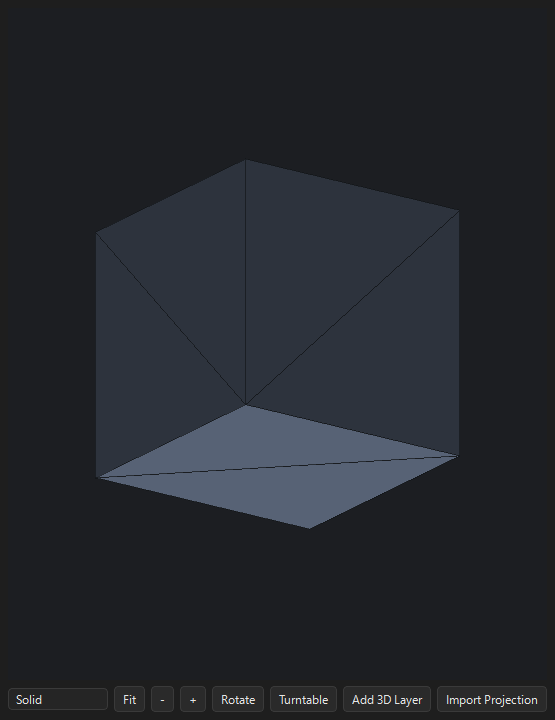
3D Preview
表示モード Solid / Wireframe / Textured / Normal Map。 Fit / + / - 全体表示 / 拡大 / 縮小。 Rotate / Turntable 回転 / 自動でくるくる回す。 Add 3D Layer 3D レイヤーとしてキャンバスに追加。 Import Projection 3D の見た目をキャンバスに投影して取り込み。
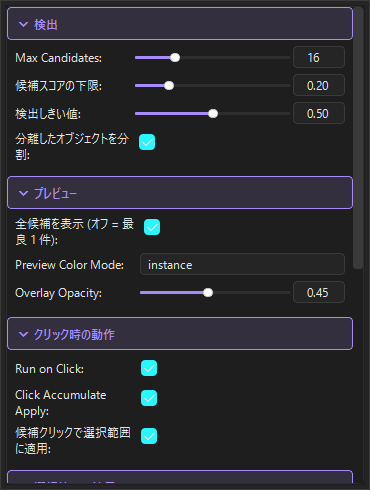
AI Select Candidates
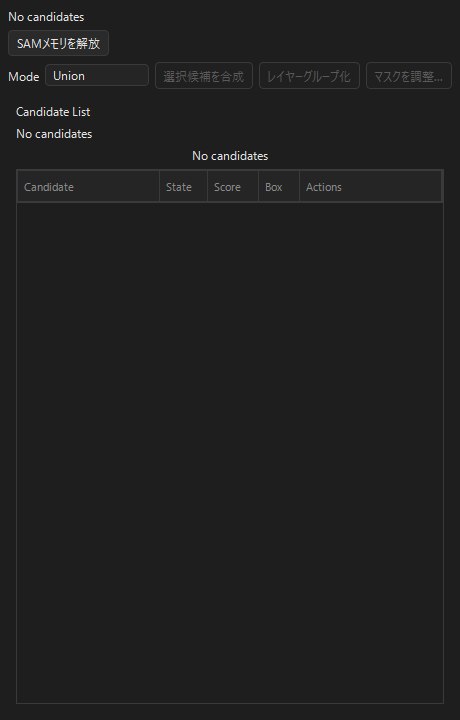
AI Select Candidates AI Select で見つかった候補の一覧です。
Candidate List Candidate / State / Score / Box / Actions。行を Ctrl +クリックで複数選択。 Mode Union / 減算 / 交差 / Xor。 選択候補を合成 複数の候補を Mode の方式で 1 つのマスクに。 レイヤーグループ化 複数の候補をそれぞれレイヤー化してグループにまとめます。 マスクを調整... 候補のマスクを手動調整(ぼかし / 拡張 / 穴埋め、AI 推論なし)。 SAMメモリを解放 SAM 3.1 のモデルをメモリから降ろします(次回自動で再ロード)。
Manga Mask Assistant
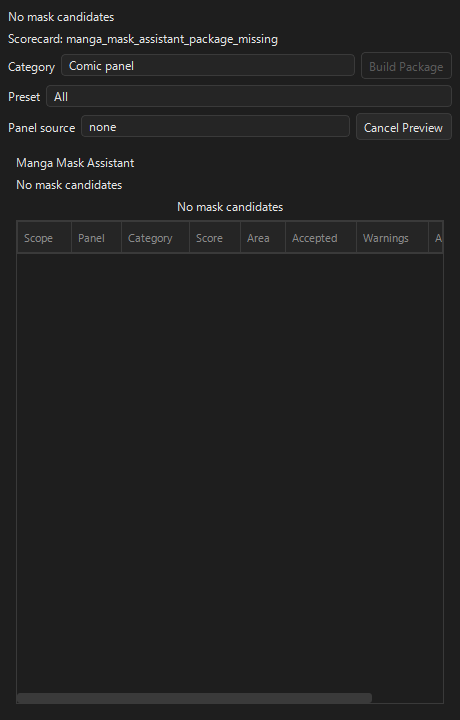
Manga Mask Assistant 漫画ページから、コマ・フキダシ・人物などのマスクをまとめて作るための補助パネルです(SAM 3.1 が必要)。
Category Comic panel / Speech bubble / Caption box / Character / Face / Eyes / Hands / Hair / Clothes / Weapon / Prop / Background / Sound effect text / Speed lines / Screen tone region。 Preset All / Speech Bubble Protection / Character Extraction / Background Extraction / Inpaint Prep。 Panel source none / comic_panels / vector_rectangles(コマの情報源)。 Build Package / Cancel Preview マスク一式を作成 / プレビューを取り消し。 一覧 Scope / Panel / Category / Score / Area / Accepted / Warnings / Actions。
Comic
コマ枠の操作:基本と用語 / 4つの区分 / 画像・フキダシ / 枠線を加工 / 割り直し・配置 / 境界と内容を手直し / 押せない・エラー / レイヤーの見方 / 練習
「コマ割り」タブ 「フキダシ」タブ 「セリフ一覧」タブ 「話者書式」タブ
コマ割り(基本)
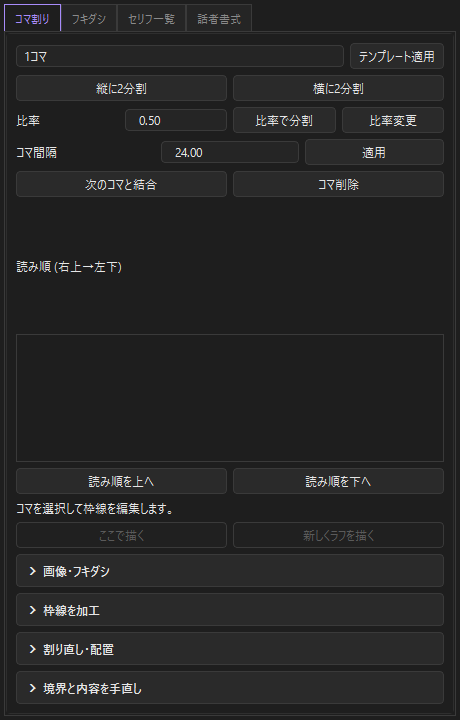
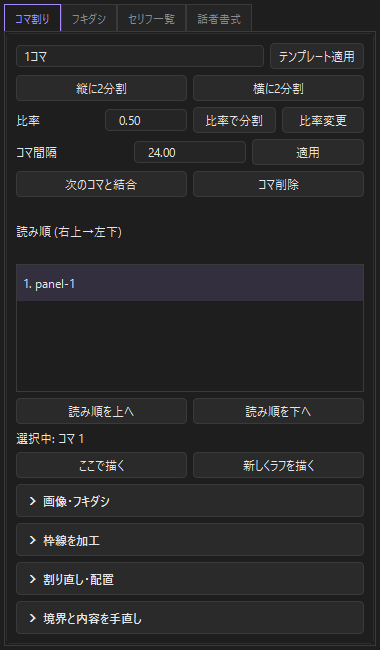
「コマ割り」タブの先頭にある基本操作です。ページにコマを作り、分け方を決めます。
テンプレート / テンプレート適用 1コマ / 2コマ(横並び・縦積み)/ 3コマ / 4コマ(田型)/ 4コマ漫画 / 6コマ。コマがまだないページでは、適用するとすぐコマ枠レイヤーが作られます(1回の「元に戻す」で戻せます)。内容が入ったページで使うと、内容を新しいコマへ自動で振り分けて反映します。 縦に2分割 / 横に2分割 選択中のコマを半分に分けます。コマ枠レイヤーのコマでは、下の「割り直し・配置」の「分割時の画像の扱い」に従って内容も振り分けます。 比率 / 比率で分割 / 比率変更 指定比率(0.05〜0.95)で分割、または既存の分割位置を変更。 コマ間隔 / 適用 コマとコマの間の幅(0〜200)。 次のコマと結合 / コマ削除 コマをくっつける / 消す。「コマ削除」は内容を残す削除です(下の「コマを削除して内容を残す」と同じ)。 読み順(右上→左下)/ 読み順を上へ・下へ コマを読む順番の確認と並べ替え。複数画像の配布もこの順番で行います。
「次のコマと結合」「コマ削除」「比率変更」「読み順を上へ・下へ」は、コマを選んでいないと押せません。
コマ枠レイヤーの基本 試験中
コマ枠レイヤーの操作は試験中の機能です。大事な原稿で試す前に、ファイルを複製して(別名で保存して)から 操作してください。この節の手順はプログラムの実装と照合して書いたもので、すべての手順を実際の画面で確認したわけではありません。画面の言語は環境設定に従います。一部のエラーは日本語訳がなく、英語で表示されます。
通常表示。「画像・フキダシ」「枠線を加工」「割り直し・配置」「境界と内容を手直し」は必要なときに開きます。タブ内はスクロールできます。 まず知っておくこと
言葉 意味 コマの領域 内容を見せる範囲です。分割や境界の変更で形が変わります。 枠線 見た目の線です。上辺・右辺・下辺・左辺ごとに分かれていて、一辺だけ消したり描き直したりできます。枠線を消しても、コマの領域はそのまま残ります。 コマの内容 そのコマに所属する画像・ラフ・フキダシです。レイヤーパネルではコマの中の「内容」にまとまっています。分割すると、内容も新しいコマへ振り分けられます。 クリップ コマの領域の外側を隠す表示です。隠れた部分の画素は消えていないので、位置を戻せば再び見えます。 コマ枠レイヤーへの変換 テンプレート適用で作ったコマは、最初からコマ枠レイヤーです。古い文書などで、選んだコマにコマ枠レイヤーに変換 が表示されたら押してください。このボタンが出ているコマでは、追加操作のほとんどが押せません。画像のドロップや結合では、必要なコマが自動で変換されます。
「選択」は3種類あります。 ボタンによって、どれを先に選ぶかが違います。
選択の種類 選び方 確認する場所 使うボタンの例 ① コマの選択 Comic ツールでキャンバスのコマをクリック、または読み順一覧で選ぶ。 パネルの「選択中: コマ N」。未選択なら「コマを選択して枠線を編集します。」 ほぼすべてのボタン ② レイヤーパネルの選択 レイヤーパネルで行をクリック。 レイヤーパネルで選択中の行 描画先として記録、選択した内容を枠内に収める・はみ出しを許可・ページ前面へ、このコマの共通表示を独立させる ③ キャンバス上の選択 フキダシは Comic ツールでクリック。文字はキャンバス上で文字そのものを選択(レイヤー行を選ぶだけでは選択になりません)。 キャンバス上の選択表示 選択フキダシをこのコマに所属、選択した文字をフキダシにする
普通の画像レイヤーとの違い: レイヤーパネルにただ置いた画像は、どのコマにも所属しません。クリップされず、分割しても振り分けられません。コマに入れたい画像は、画像ファイルをコマへドロップ してください。ドロップした画像はコマの「内容」に入り、クリップされ、「コマを埋める」「画像全体を収める」などの構図調整が使えます。構図調整は、ドロップで置いた画像だけが対象です。
確定ボタンはありません。 分割・境界変更・手直しなどの操作は、ボタンを押すと(ドラッグは離したときに)そのまま反映されます。大きなページでは準備に時間がかかり、その間は「コマの変更を処理中…」と表示されて、すべてのボタンが押せません。結果が気に入らなければ元に戻す (Ctrl +Z )で戻します。ドラッグ中なら Esc でそのドラッグを取り消せます。
コマを選ぶと出るボタン
機能 いつ使う 先に選ぶもの 操作 結果 戻し方 コマ枠レイヤーに変換 選んだコマにこのボタンが出ているとき ① コマ 押す コマが内容・枠線を持つコマ枠レイヤーになり、追加操作が使えるようになる 元に戻す ここで描く そのコマに絵を描きたいとき ① コマ 押してから、ペンなどで描く 空のコマでは、そのコマの「内容」にラフ用の描画先が用意されます。レイヤーは最初の線を描いたときに作られます。内容があるコマでは、記録済みの描画先へ戻ります。ペンやブラシの設定は変わりません。 空コマの場合は、最初の線とラフレイヤーの作成が1回の元に戻すで戻ります 新しくラフを描く 既存の絵を残して、別のラフを描きたいとき ① コマ 押してから描く そのコマの「内容」に新しい描画先が用意されます 線を描く前なら、空のレイヤーは増えません
描画先の記録は作業中だけの情報です。再起動後などに「このコマの描画先を一度指定してください。」と出たら、下の描画先として記録 で指定し直します。「描画または文字入力を完了してください。」と出たら、描いている線や文字入力を終えてから押してください。
4つの区分の役割
区分 何をするところ 主に先に選ぶもの 代表的なボタン 画像・フキダシ 画像やフキダシ、ラフをコマに入れる。内容の表示のしかた(枠内/はみ出し/ページ前面)を変える。 ① コマ + ②レイヤー または ③フキダシ・文字 描画先として記録、選択フキダシをこのコマに所属、選択した内容のはみ出しを許可 枠線を加工 枠線の一辺だけを、ピクセルにして描き足す・消す・ベクターのまま一部を消す。 ① コマ + 加工する辺 この辺をピクセル化、この辺を加工、ベクターの枠線を部分消去する 割り直し・配置 内容を入れたあとでコマを分割・傾け・入れ替え・削除する。 ① コマ コマを分割、境界の傾きを変更、コマの位置を交換 境界と内容を手直し 割り直しで崩れた画像の構図や、長さの合わなくなった枠線を直す。コマ間隔を変える。 一覧から内容・辺を選ぶ(ページ全体が対象) コマを埋める、キャンバスで調整、この辺に描く
画像・フキダシ
機能 いつ使う 先に選ぶもの 操作 結果 戻し方 画像の収め方 画像をドロップする前 なし 「コマを埋める」か「画像全体を収める」を選ぶ 次にドロップする画像に使われます。コマを埋める は縦横比を保ってコマを覆い、はみ出す部分をクリップします。画像全体を収める は画像全体が見え、縦横比によって余白ができます。すでに置いた画像は変わりません。 選び直す 複数画像の配置先 複数の画像をまとめてドロップする前 なし 「このコマにすべて配置」か「読み順で各コマに配布」を選ぶ 配布では、ドロップしたコマから読み順に1枚ずつ入ります 選び直す 画像ファイルのドロップ 画像をコマに入れたいとき なし(ドロップ先のコマが対象) エクスプローラーなどから画像ファイルをコマの上へドロップ 画像がコマの「内容」に入り、コマの外側がクリップされます。元画像の画素は保持されます。変換前のコマは自動で変換されます。配布先のコマが足りないとエラー(英語表示)になり、1枚も置かれません。 元に戻す(ドロップ1回分) 描画先として記録 既にある描画レイヤーを「ここで描く」の戻り先にしたいとき ① コマ + ② そのコマの中の描画レイヤー 押す 以後「ここで描く」でそのレイヤーへ戻ります 別のレイヤーを記録し直す 選択フキダシをこのコマに所属 作ったフキダシをコマの内容にしたいとき ① コマ + ③ Comic ツールでフキダシ 「選択中: コマ N」が目的のコマか確かめて押す フキダシの本体・文字・しっぽが一組でそのコマの内容になります 元に戻す 選択した文字をフキダシにする 入力済みの文字をフキダシで囲みたいとき ① コマ + ③ キャンバス上の文字 押す 文字を囲むフキダシが作られ、そのコマに所属します。文字が非表示・ロック中、変形やフィルター編集の途中、合成モードや不透明度が付いている場合などは、理由を表示して止まります。つながった文字は全体を選んでください。 元に戻す 選択した内容を枠内に収める はみ出し・ページ前面にした内容を元に戻すとき ① コマ + ② その内容の行(フキダシは一組全体) 押す コマの領域でクリップされる表示に戻ります 元に戻す 選択した内容のはみ出しを許可 手や効果音などを枠の外へ出したいとき 同上 押す 内容が枠の外まで表示されます。重なり順はそのコマの位置のまま、所属コマも変わりません。 元に戻す、または「枠内に収める」 選択した内容をページ前面へ 隣のコマより前に重ねたいとき 同上 押す すべてのコマより前に表示されます。所属コマは変わりません。 元に戻す、または「枠内に収める」 このコマの共通表示を独立させる 「ページ座標で共通表示」で分割した画像を、このコマだけ別に直したいとき ① コマ + ② 共通表示の行 押す このコマの分が独立したコピーになり、編集してもほかのコマに影響しません 元に戻す
内容の表示切替で英語のエラーが出た場合、主な意味は次のとおりです:「select a whole content unit in this panel」=このコマの内容をまとまり全体で選んでいない、「content or owning panel is hidden or locked」=内容かコマが非表示またはロック中、「content already uses this display policy」=すでにその表示になっている、「select a shared source first」=共通表示の行を選んでいない。
枠線を加工
「加工する辺」で辺を選んでから操作します。一覧は「上辺」「右辺」「下辺」「左辺」です。傾きのあるコマでは「ページ外周の辺」「分割境界の辺」と番号で表示されます。選んだ辺以外は変わりません。
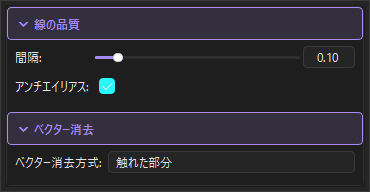
機能 いつ使う 先に選ぶもの 操作 結果 戻し方 この辺をピクセル化 枠線をブラシで描き足したり、手描き風にしたいとき ① コマ + 加工する辺 押す その辺だけがピクセルになります(レイヤーパネルで P )。ほかの辺はベクター(V )のままです。 元に戻す、または「この辺をベクターに戻す」 この辺を加工 ピクセル化した辺に描き足す・消すとき ① コマ + ピクセル化済みの辺 押してから、ペンや消しゴムで描く その辺のレイヤーが描画先になります。ベクターの辺やロック中の辺ではエラーになります。 各ストロークを元に戻す この辺をベクターに戻す ピクセル化した辺をベクターの線に戻したいとき ① コマ + ピクセル化した辺 押す 保存していたベクターの線が今のコマの形に合わせて戻ります。描き足し・消去は表示から外れますが、加工したピクセルは非表示・ロックのレイヤーとしてコマ内に残ります(線をなぞって自動変換するわけではありません)。 元に戻す この辺をベクター編集 ベクターの辺の形を制御点で直したいとき ① コマ + ベクターの辺 押す パス編集ツールに切り替わり、近い制御点が選ばれます。編集後は Comic ツールへ自動で戻ります。 元に戻す 枠線の部分消去幅 ベクターの部分消去の前 なし 1〜1000 px で指定(初期値 12) 次の部分消去の幅になります 値を変える ベクターの枠線を部分消去する ベクターのまま、線の一部を抜きたいとき(フキダシや人物の上など) ① コマ + ベクターの辺 押してから、Comic ツールでキャンバスの消したい部分をドラッグ 離すと反映されます。1回押すごとに1回のドラッグです。続けて消すときはもう一度押します。 元に戻す
枠線を全部消しても、コマの領域と画像のクリップは残り、「ここで描く」や内容の配置を続けられます。サイズ変更で長さが合わなくなった辺は、境界と内容を手直し で直します。
割り直し・配置
内容を入れたあとでもコマを割り直せます。分割では、各内容をいちばん重なりが大きい新しいコマ へ振り分けます。重なりが同じもの、全体がコマの外にあるもの、範囲を判定できないものは、元のコマ側に残ります。振り分けを手で変える一覧はありません。結果が違うときは元に戻すか、レイヤーパネルで内容を移してください。
分割時の画像の扱い 結果 移動 内容を振り分け先のコマへ移します。元画像とページ上の位置は保ち、新しいコマの範囲で表示します。 独立コピー 新しくできたコマにも独立したコピーを作ります。後で片方を編集しても、もう片方は変わりません。 ページ座標で共通表示 一つの元データを複数のコマに表示します。編集はすべてのコマに反映されます。片方だけ直したいときはこのコマの共通表示を独立させる を使います。共通表示に対応しない合成や構造は、理由を表示して止まります。
機能 いつ使う 先に選ぶもの 操作 結果 戻し方 コマを分割 内容の入ったコマを2つに分けたいとき ① コマ + 分割時の画像の扱い 押す 「縦に2分割」と同じ向きで半分に分け、内容を振り分けて反映します 元に戻す(1回) 分割してコマの内容を複製する 同じ絵を両方のコマに入れたいとき ① コマ 押す 扱いの設定にかかわらず、すべての内容を独立コピーとして分割します 元に戻す 境界の傾き / 境界の傾きを変更 選んだコマの分割線を斜めにしたいとき ① コマ 傾き(-0.9〜0.9)を入れて押すか Enter 境界が傾き、内容と枠線が新しい形に合わせて反映されます 元に戻す 全体の傾きを変更 ページのすべての分割線を同じ傾きにしたいとき なし(ページに2コマ以上) 傾きを入れて押す ページ全体の境界が傾きます 元に戻す 位置交換するコマ / コマの位置を交換 2つのコマの場所を入れ替えたいとき ① コマ + 相手のコマ 相手を選んで押す 内容と枠線ごと場所を入れ替えます。矩形のコマだけが対象です。相手の一覧は内部の識別名で表示されるため、どのコマか分かりにくい場合は、交換後の画面で確認し、違えば元に戻してください。 元に戻す コマを削除して内容を残す コマはやめるが、絵は残したいとき ① コマ 押す コマがなくなり、内容はページの通常のレイヤー/グループとして残ります。クリップや加工したマスクも残ります。 元に戻す コマと所属する内容を削除する コマも中身も要らないとき ① コマ 押す コマと所属する内容をまとめて消します 元に戻す
結合は矩形で隣り合うコマに対応します。傾きのあるコマの結合や、結合した傾きコマの再分割など、未対応の組み合わせは変更前に理由を表示して止まります。
境界と内容を手直し
この区分の一覧は、レイヤーパネルの選択ではなく、今のページ全体 から作られます。各ボタンは押すとすぐ反映されます。
機能 いつ使う 先に選ぶもの 操作 結果 戻し方 コマ間隔 / コマ間隔を変更 コマとコマのすき間を変えたいとき なし 0〜1000 px を入れて押すか Enter すき間が変わり、内容と枠線が合わせて反映されます。構図調整(コマを埋める・中央へ移動・キャンバスで調整)の最中は押せません。 元に戻す 手直しする内容 崩れた内容を探すとき なし 一覧から選ぶ 「名前: 状態」で並びます。状態は「全体がコマ外」「一部がコマ外」「画像がコマを覆っていない」「全体表示の余白」「表示範囲内」「非表示」「範囲を判定できない」。 — コマを埋める / 画像全体を収める 画像の構図を自動で合わせ直したいとき 手直しする内容(ドロップで置いた画像) 押す コマを覆うように、または全体が見えるように置き直します。ドロップ以外で置いた画像ではエラー(英語表示)になります。 元に戻す コマの中央へ移動 内容をコマの真ん中に寄せたいとき 手直しする内容 押す 内容がコマの中央へ移動します 元に戻す キャンバスで調整 位置や大きさを手で直したいとき 手直しする内容 オンにして、キャンバス上でドラッグ 内容の範囲内をドラッグで移動、右下の角をドラッグで拡大縮小(ドロップで置いた画像のみ)。離すと反映され、調整は続きます。もう一度押すと終わります。Comic ツールで配置済み画像をダブルクリックしても始められます。 ドラッグ中は Esc 、離した後は元に戻す クリップ対象 / 加工済みクリップを保持 / クリップを再生成 クリップを自分で加工したコマで境界を変えるとき クリップ対象 どちらかを押す 保持 は加工したクリップを残し、自動更新を止めます。再生成 はコマの領域から作り直します(加工は失われます)。元に戻す 手直しする辺 サイズ変更後に枠線の長さが合わないとき なし 一覧から選ぶ ピクセル化した辺が「線が不足 n px」「線が余る n px」「長さが一致」で並びます — 元の画素を保持 / 辺に沿って伸縮 長さの合わない辺を直すとき 手直しする辺 どちらかを押す 元の画素を保持 は加工した線をそのまま残します(長さは自動では合わせません。不足分は「この辺に描く」で描き足します)。辺に沿って伸縮 は線を引き伸ばして長さを合わせます。元に戻す この辺に描く 不足した部分を自分で描き足すとき 手直しする辺 押してから、ペンで描く その辺のレイヤーが描画先になります 各ストロークを元に戻す
一覧が空のボタンは押せません:クリップを自分で加工したコマがなければクリップの2つ、コマに内容がなければ構図の4つ、ピクセル化した辺がなければ辺の3つがグレーになります。
ボタンが押せない・エラーが出るとき
「グレーで押せない」場合と、「押せるが、パネルにコマ操作を実行できません: 理由 と出る」場合があります。前者は前提が足りない、後者は押したときの条件が合っていない状態です。
症状 必要な前提 確認する場所 対処 グレー:すべてのボタン 処理が終わっていること パネルの「コマの変更を処理中…」 表示が消えるまで待つ グレー:追加操作のほとんど 選んだコマがコマ枠レイヤーであること 「コマ枠レイヤーに変換」ボタンが出ていないか コマを選び、コマ枠レイヤーに変換 を押す グレー:結合・削除・比率変更・読み順 コマを選んでいること 「選択中: コマ N」 Comic ツールでコマをクリック、または読み順一覧で選ぶ グレー:ここで描く/新しくラフを描く キャンバスで構図を調整している最中でないこと パネルの「離すと確定します。Escでドラッグを取り消します。」と「取消」 調整を終えて取消 を押す(反映済みの調整は残ります) グレー:全体の傾きを変更 ページが2コマ以上あること 読み順一覧 先に分割する グレー:コマの位置を交換 コマを選び、相手のコマがあること 「位置交換するコマ」 コマを選ぶ/2コマ以上にする グレー:手直しの各ボタン 対象の一覧が空でないこと 「手直しする内容」「クリップ対象」「手直しする辺」 内容を入れる、辺をピクセル化するなど。対象がなければ使う必要はありません グレー:コマ間隔を変更(手直し) 構図調整中でないこと パネルの「取消」 構図調整を終えて取消 を押す エラー:プレビューを確定または取消してから操作してください。 処理中・構図調整中でないこと(文言は旧表示のままですが、確定ボタンはありません) パネルの「コマの変更を処理中…」「取消」 処理が終わるのを待つか、構図調整を終えて取消 エラー:描画または文字入力を完了してください。 線や文字入力が終わっていること キャンバス 入力を確定してから押す エラー:このコマの描画先を一度指定してください。 レイヤーパネルでそのコマの描画レイヤーを選んでいること レイヤーパネル コマ内の描画レイヤーを選び、描画先として記録 エラー:文字を選択してください。 キャンバス上で文字そのものを選んでいること キャンバス レイヤー行ではなく、キャンバス上で文字を選ぶ エラー:コマまたは親レイヤーがロック中か、マスクを編集中です コマや親グループがロックされていないこと レイヤーパネルの鍵/マスク編集 ロック解除、マスク編集を終える エラー:コマの変形を確定してください コマの変形が終わっていること キャンバス 変形を確定する エラー:英語の文が出る (日本語訳のないエラー) パネルの表示 上の各節の説明を参照。例:「not enough panels…」は配布先のコマ不足、「choose an imported image…」はドロップで置いた画像ではない
レイヤーパネルで見る内容と枠線
表示 意味 コマ 1、コマ 2… コマ単位のまとまり。表示・ロックもこの単位で扱います。 内容 画像・ラフ・フキダシなど、枠内に表示するもの。フキダシは本体と文字を一組で移します。 枠線 上辺・右辺・下辺・左辺、またはページ外周・分割境界。V はベクター、P はピクセルです。 はみ出し/ページ前面 枠外へ出した内容。ページ前面や共通表示の参照行では元データへ移動 から実体を編集します。参照行そのものをドラッグしてコピーする操作には使いません。
復元用のバックアップやコマの内部データは通常の一覧には出ません。画像の所属とクリップは内容側、線の加工は枠線側から操作します。保存には編集情報を保持する .lstroke を使ってください。
練習:4つの手順
練習は新しいファイルか、
複製したファイル で行ってください。各手順は実装に沿って書いたもので、画面での確認が済んでいない部分があります。途中で違う表示が出たら、上の
ボタンが押せない・エラーが出るとき を確認してください。
練習1:最初の1ページを作る
新しいファイルを作り、ウィンドウ メニューから「Comic」を表示して「コマ割り」タブを開きます。
テンプレートで「3コマ」などを選び、テンプレート適用 を押します。レイヤーパネルに「コマ 1」…が作られます。
ツールを Comic にして、1つ目のコマをクリックします。パネルに「選択中: コマ 1」と出ることを確認します。
ここで描く を押し、ペンでラフを描きます。はみ出した部分はコマの外で隠れます。描き直したいときは元に戻す 。別のラフを重ねたいときは新しくラフを描く を押します。
練習2:複数の画像をドロップする
練習1のページで、画像・フキダシ を開きます。
「画像の収め方」をコマを埋める 、「複数画像の配置先」を読み順で各コマに配布 にします。
エクスプローラーで画像を3枚選び、まとめてコマ 1 の上へドロップします。コマ1から読み順に1枚ずつ入ります。
画像の位置を直したいときは、Comic ツールで画像をダブルクリックするか、境界と内容を手直し で内容を選んでキャンバスで調整 をオンにし、ドラッグします。
コマが足りないエラーが出たら、画像の枚数を減らすか、ドロップ先を前のコマにします。何も置かれていないので、そのままやり直せます。
練習3:絵を入れてから分割する
画像の入ったコマを選びます。
割り直し・配置 を開き、「分割時の画像の扱い」を選びます。迷ったら移動 にします。コマを分割 を押します。「コマの変更を処理中…」が消えると反映されます。画像が片方のコマにしか見えない、または隠れたときは、境界と内容を手直し の「手直しする内容」で「全体がコマ外」などを選び、コマを埋める やキャンバスで調整 で直します。
全体が気に入らなければ元に戻す で分割前に戻し、扱いを変えて分割し直します。
練習4:枠線の一部を加工する
コマを選び、枠線を加工 を開いて「加工する辺」で辺を選びます。
ベクターのまま一部を抜くとき:ベクターの枠線を部分消去する を押し、Comic ツールで消したい部分をドラッグします。もっと消すときはボタンをもう一度押します。
描き足すとき:この辺をピクセル化 を押してからこの辺を加工 を押し、ペンや消しゴムで描きます。
あとでコマの大きさを変えて線の長さが合わなくなったら、境界と内容を手直し の「手直しする辺」を選び、辺に沿って伸縮 かこの辺に描く で直します。
やめたいときはこの辺をベクターに戻す を押します。
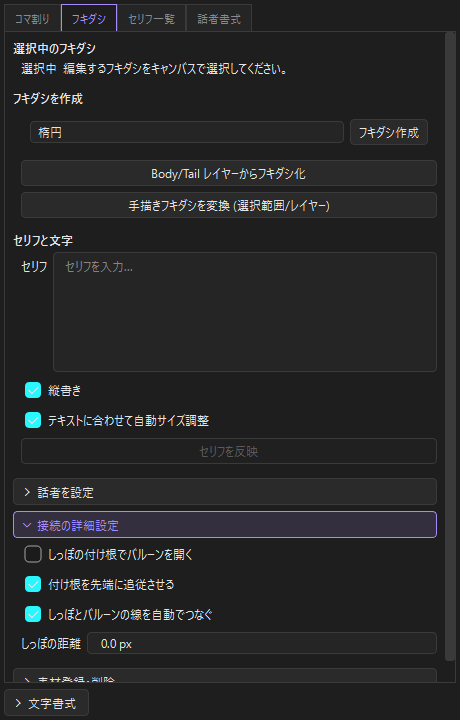
フキダシ
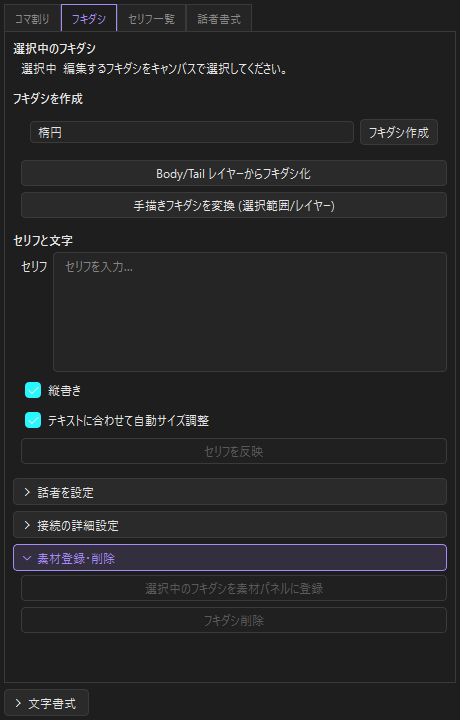
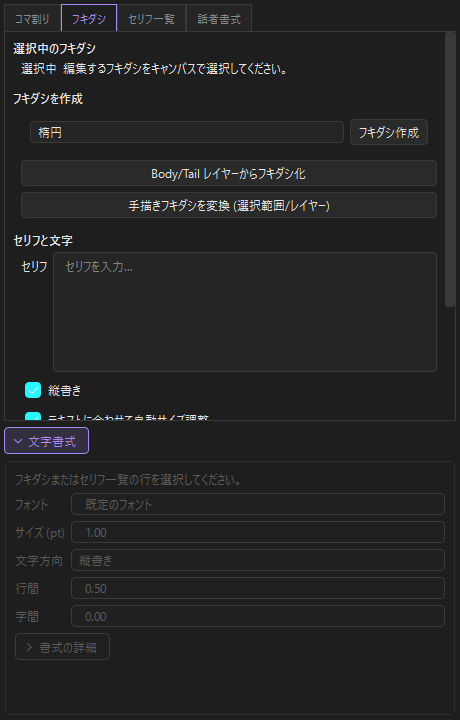
話者を設定 接続の詳細設定 素材登録・削除 文字書式
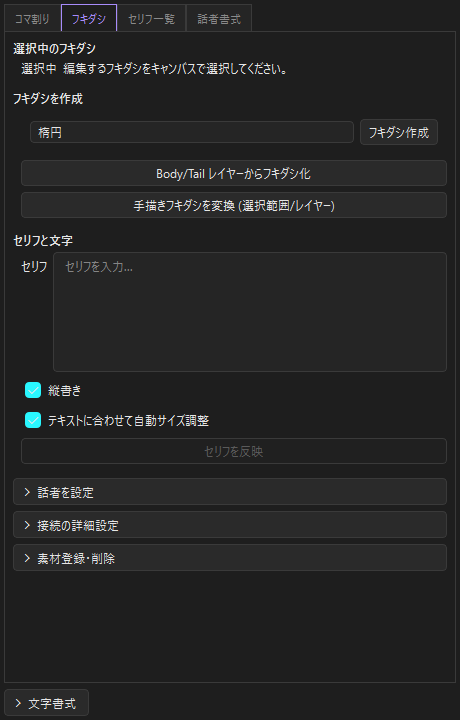
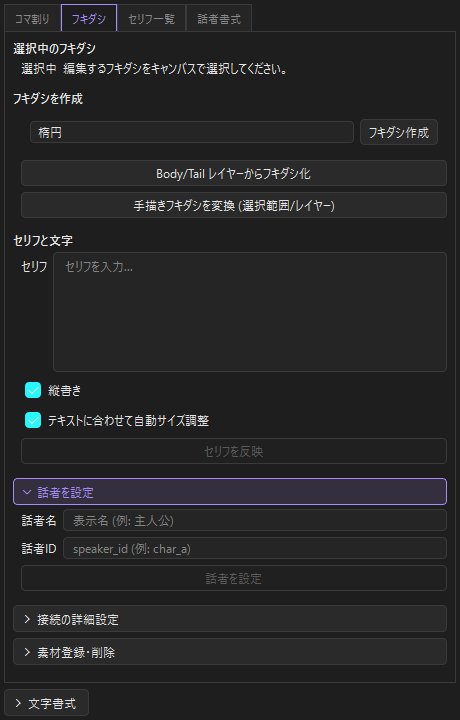
選択中のフキダシ キャンバスで選んだフキダシが対象になります。 フキダシを作成 楕円 / 角丸矩形 / 雲形(思考)/ ギザギザ(叫び)を選んで「フキダシ作成」。 Body/Tail レイヤーからフキダシ化 本体としっぽを別々に描いたレイヤーからフキダシを作ります。 手描きフキダシを変換 手で描いたフキダシ(選択範囲またはレイヤー)を編集できるフキダシに変換。 セリフ / 縦書き / テキストに合わせて自動サイズ調整 / セリフを反映 中の文字の入力と反映。 話者を設定 話者名(表示名)と話者 ID を付けます。 しっぽの付け根でバルーンを開く オン:輪郭をしっぽの付け根で切り欠き、しっぽを動かすと開口部も追従。 付け根を先端に追従させる オン:先端を動かすと付け根がバルーンの外周に沿って動く。 しっぽとバルーンの線を自動でつなぐ 線の端をなめらかにつなぎます。 しっぽの距離 付け根と外周の距離(0 で密着、マイナスで食い込み)。 選択中のフキダシを素材パネルに登録 / フキダシ削除 Comic Assets に保存 / 削除。文字書式 フォント / サイズ / 文字方向 / 行間 / 字間 / 書式の詳細。
セリフ一覧
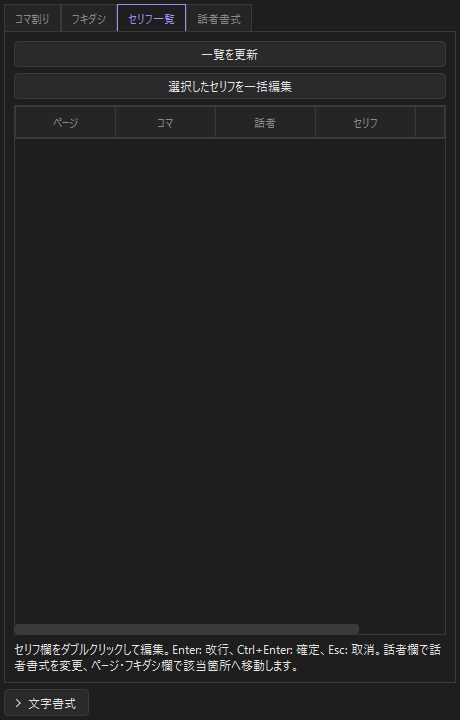
ページ・コマ・話者・セリフ・状態の一覧。セリフ欄をダブルクリックでその場で編集(Enter 改行、Ctrl +Enter 確定、Esc 取消)します。本文欄の編集では別のページへ移動しません。話者欄で話者書式を変更、ページ・フキダシ欄で該当箇所へ移動。「一覧を更新」「選択したセリフを一括編集」。
話者書式
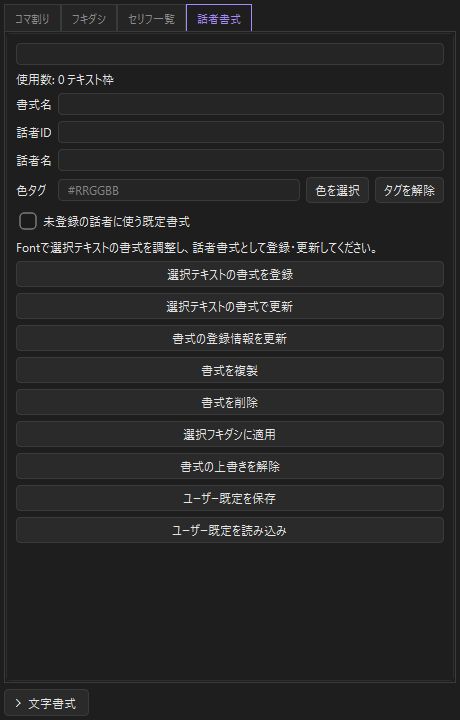
話者ごとに文字の書式(フォント・色など)を登録して、セリフに自動で当てます。書式名・話者 ID・話者名・色タグ(色を選択 / タグを解除)・「未登録の話者に使う既定書式」を設定し、フォントパネルで整えた選択テキストの書式を「選択テキストの書式を登録 / で更新」で取り込みます。ほかに 書式の登録情報を更新 / 複製 / 削除 / 選択フキダシに適用 / 書式の上書きを解除 / ユーザー既定を保存・読み込み。
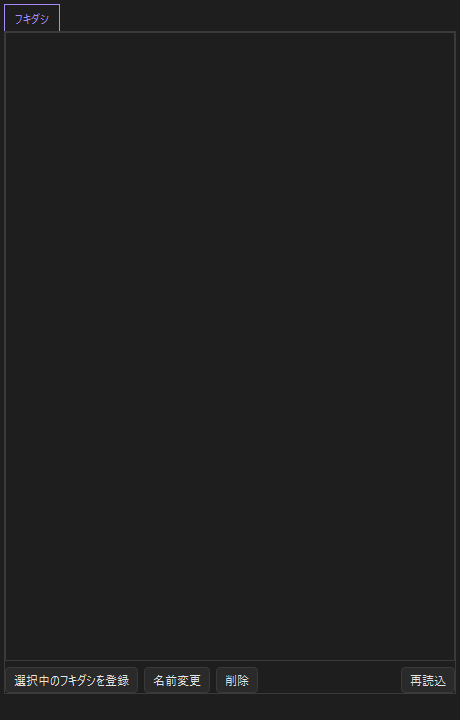
Comic Assets
Comic Assets
フキダシ タブ 登録したフキダシ素材の一覧。 選択中のフキダシを登録 Comic パネルで選択中のフキダシを素材として保存。 名前変更 / 削除 / 再読込 素材の管理。
コミックプロジェクト
コミックプロジェクト
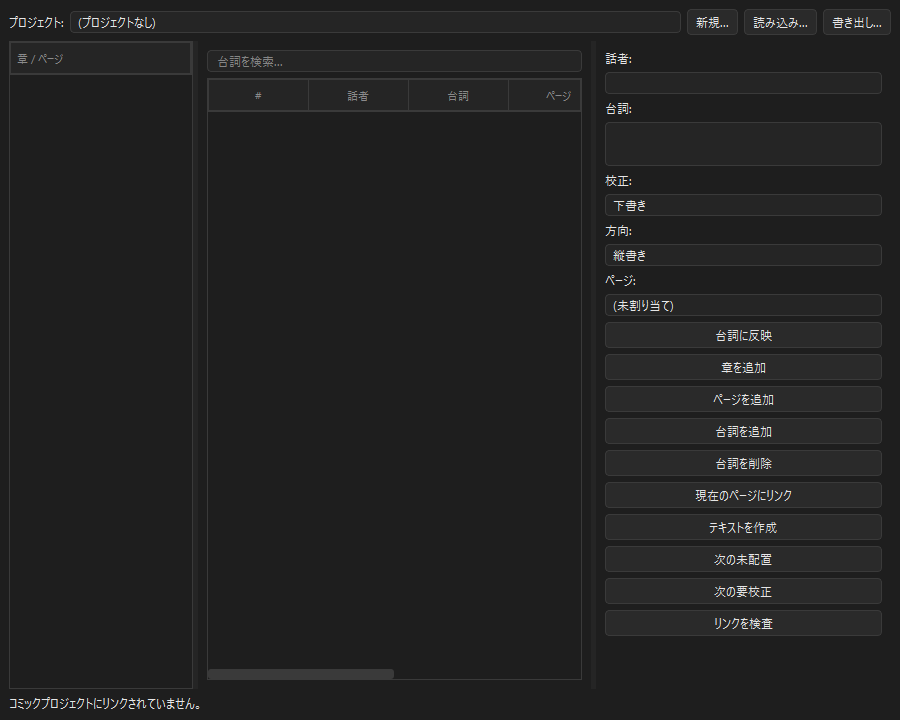
プロジェクト / 新規... / 読み込み... / 書き出し... 台本プロジェクトの選択・作成・入出力。 章 / ページ(左) 章とページの構成ツリー。 台詞一覧(中央) # / 話者 / 台詞 / ページ / 校正 / 配置。上の欄で台詞を検索。 話者 / 台詞 / 校正 / 方向 / ページ 選んだ台詞の編集。校正:下書き / 要校正 / 承認済、方向:縦書き / 横書き。「台詞に反映」で確定。 章を追加 / ページを追加 / 台詞を追加 / 台詞を削除 構成の編集。 現在のページにリンク / テキストを作成 台詞を今のページに結び付け、キャンバスにテキストとして配置。 次の未配置 / 次の要校正 作業が残っている台詞へジャンプ。 リンクを検査 台詞とページの対応に問題がないか確認。
コミックワークフロー
コミックワークフロー
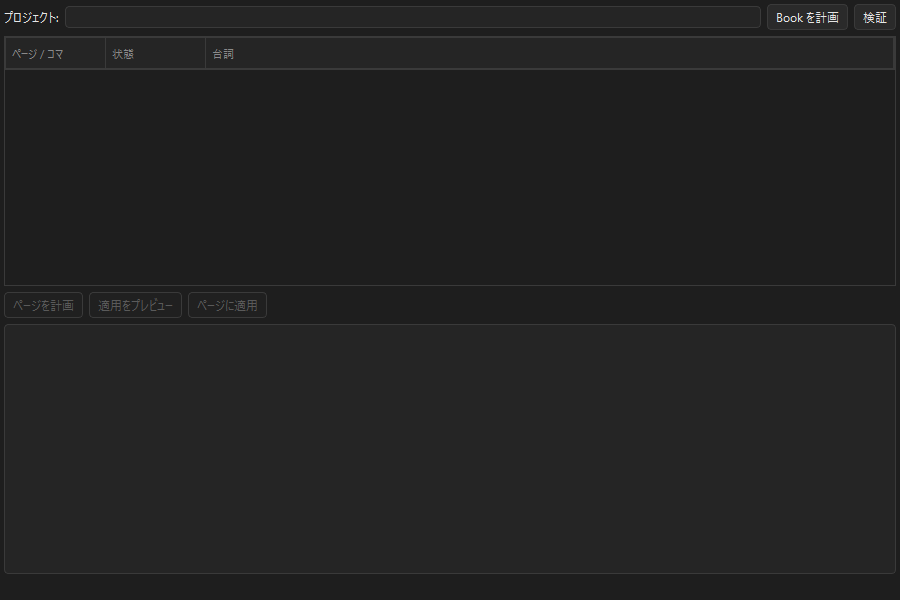
プロジェクト / Book を計画 / 検証 コミックプロジェクトから本全体の構成を計画し、問題を検証。 一覧 ページ / コマ・状態・台詞。 ページを計画 / 適用をプレビュー / ページに適用 選んだページのコマ割りと台詞配置を計画し、確認してから適用。
作画補助
作画補助
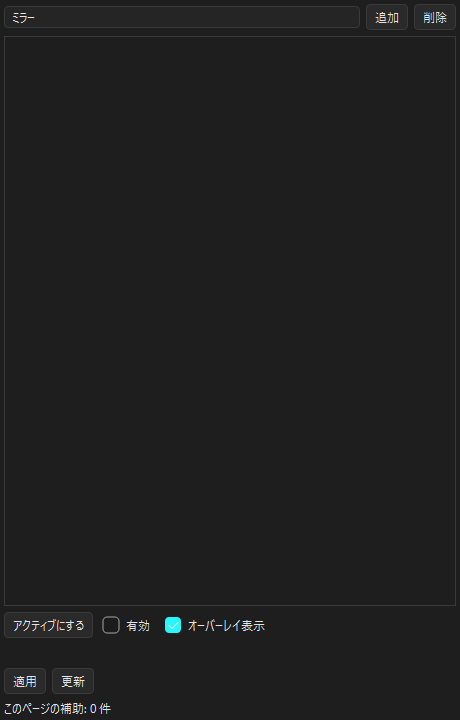
種類 / 追加 / 削除 ミラー / 回転対称 / 平行定規 / 放射定規 / 同心円定規 / 透視定規 を追加・削除。 アクティブにする 選んだ補助を描画に使います。 有効 / オーバーレイ表示 補助のオン/オフと、ガイド線の表示。 適用 / 更新 設定の反映 / 一覧の更新。下部に「このページの補助: N 件」。
アクション
アクション
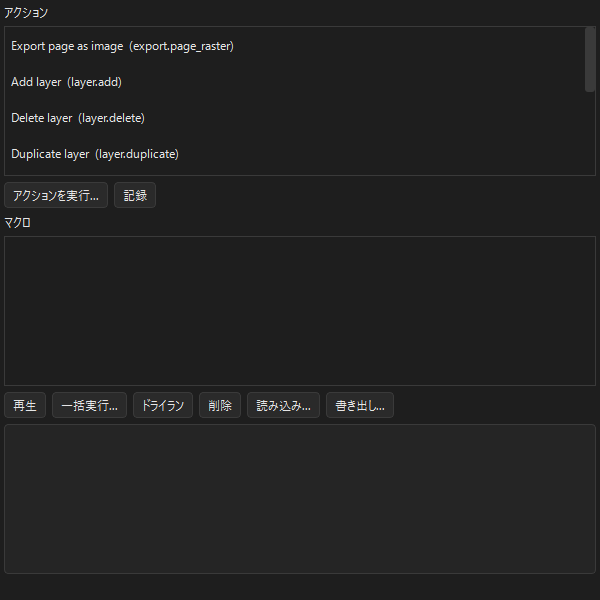
アクション一覧 実行できる操作(ページを画像で書き出し、レイヤー追加・削除・複製など)。 アクションを実行... / 記録 選んだ操作を実行 / 操作を記録してマクロにする。 マクロ 記録したマクロの一覧。 再生 / 一括実行... / ドライラン マクロの実行 / 複数ページやファイルへの一括実行 / 実際には変更せずに試す。 削除 / 読み込み... / 書き出し... マクロの管理。下の欄に実行ログが出ます。
リンク
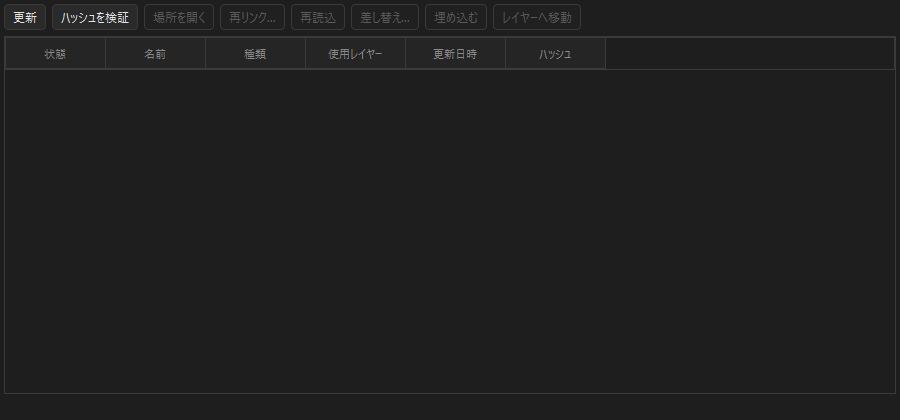
リンク 「画像を配置」で外部ファイルとして配置した画像の管理です。一覧:状態 / 名前 / 種類 / 使用レイヤー / 更新日時 / ハッシュ。
更新 / ハッシュを検証 一覧の更新 / ファイルが変わっていないかの確認。 場所を開く ファイルのあるフォルダーを開く。 再リンク... / 再読込 / 差し替え... 移動したファイルの指定し直し / 読み直し / 別ファイルへ差し替え。 埋め込む 外部参照をやめてファイル内に取り込む。 レイヤーへ移動 使っているレイヤーを選択。
Canvas Assistant 開発中
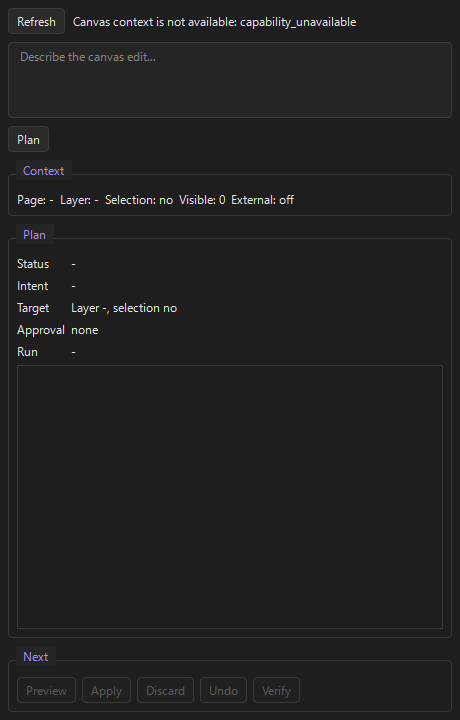
Canvas Assistant(incomplete) やりたい編集を文章で書くと、AI が手順を計画してキャンバスに適用する機能です(開発中)。
Refresh キャンバスの状態を読み直します。 入力欄 / Plan 「Describe the canvas edit...」に内容を書き、計画を作成。 Context Page / Layer / Selection / Visible / External(外部サービス許可)。 Plan Status / Intent / Target / Approval / Run。 Next Preview / Apply / Discard / Undo / Verify。
Production Control 開発中
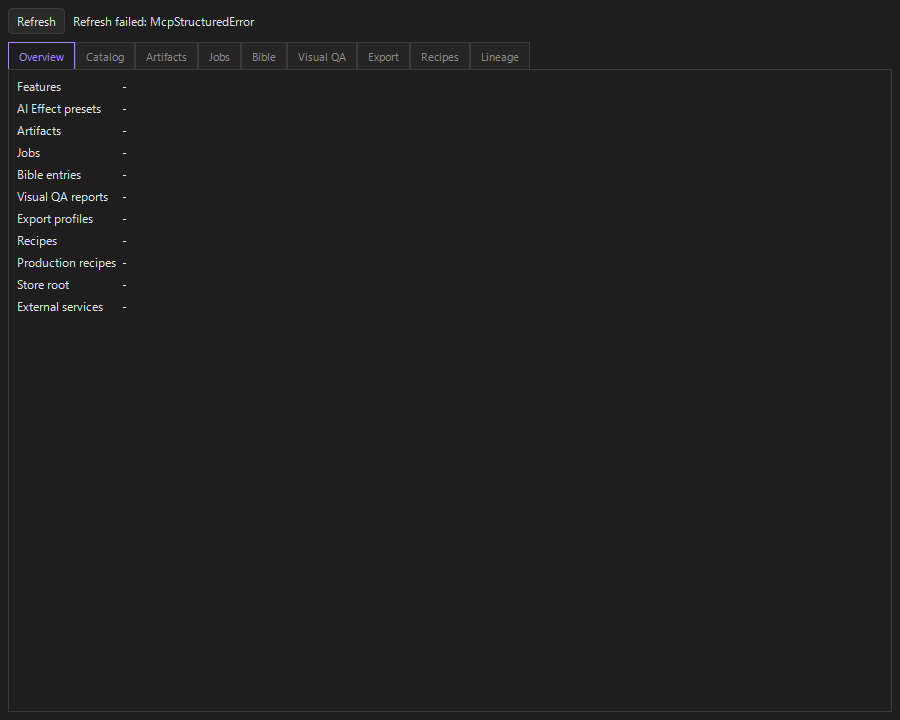
Production Control(incomplete) — Overview タブ MCP 経由の制作ジョブ・素材・レシピを管理する開発中のパネルです。LoomStroke MCP サーバーが動いていないと「Refresh failed」と表示されます。タブ:Overview(Features / AI Effect presets / Artifacts / Jobs / Bible entries / Visual QA reports / Export profiles / Recipes / Production recipes / Store root / External services の件数)、Catalog、Artifacts、Jobs、Bible、Visual QA、Export、Recipes、Lineage。
7. ダイアログ
画像・キャンバス
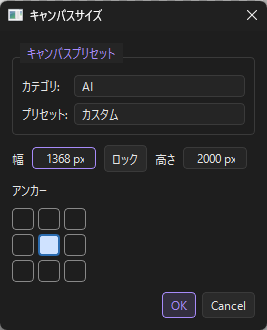
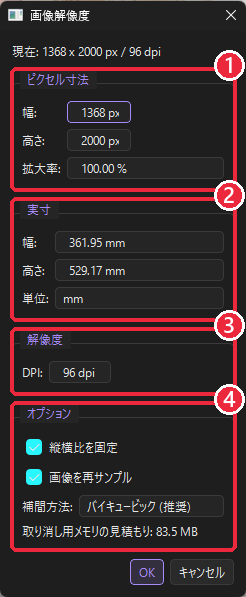
キャンバスサイズ (編集メニュー):絵の大きさは変えずに紙の大きさを変える。プリセット、幅・高さ(ロックで縦横比固定)、アンカー(どの方向に広げるか)。画像解像度 (画像メニュー):絵ごと拡大縮小する
画像解像度 1 ピクセル寸法幅・高さ (px)、拡大率 (%)。 2 実寸幅・高さを mm / インチで指定。 3 解像度DPI(1〜1200)。 4 縦横比を固定 / 画像を再サンプル再サンプルをオフにすると、ピクセルは変えずに DPI と実寸だけを変えます。 4 補間方法ニアレストネイバー / バイリニア / バイキュービック(推奨)/ Lanczos(縮小に最適)/ ハミング / ボックス(整数倍縮小)。 4 取り消し用メモリの見積もりこの変更を元に戻せるようにするために使うメモリ量。
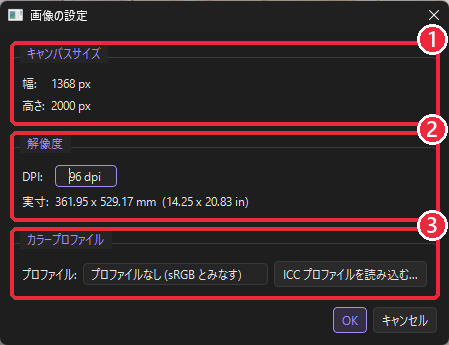
画像の設定 :1 キャンバスサイズ(表示のみ) 2 DPI と実寸 3 カラープロファイル(プロファイルなし / sRGB / ICC 読み込み)漫画作品の設定
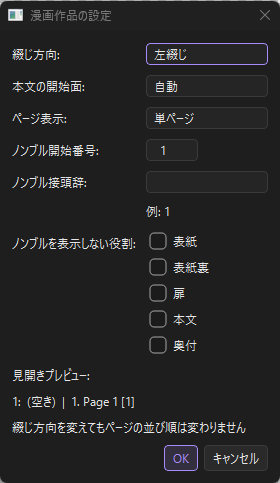
漫画作品の設定 綴じ方向 左綴じ / 右綴じ(並び順は変わりません)。 本文の開始面 自動 / 表面 (recto) / 裏面 (verso)。面を揃えるため空きページを最大 1 つ入れます。 ページ表示 単ページ / 見開き。 ノンブル開始番号 / 接頭辞 ページ番号の開始値(1〜9999)と前に付ける文字。 ノンブルを表示しない役割 表紙 / 表紙裏 / 扉 / 本文 / 奥付 から選択。 見開きプレビュー ページの組み合わせを確認できます。
書き出し
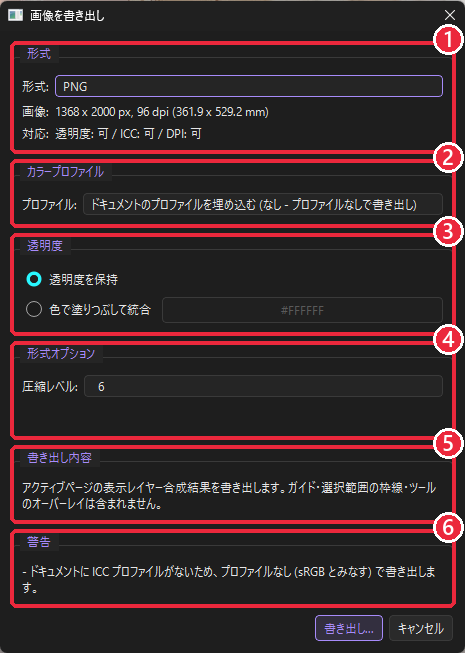
書き出し… (Ctrl +E )
1 形式PNG / JPEG / TIFF / WebP / BMP / PSD(レイヤー付き)/ SVG(ベクター)。形式ごとに透明度・ICC・DPI の対応が表示されます。 2 カラープロファイルドキュメントのプロファイルを埋め込む / プロファイルなし / sRGB に変換して埋め込む。 3 透明度透明度を保持 / 色で塗りつぶして統合(色を指定)。 4 形式オプションPNG の圧縮レベル(0〜9)、JPEG の品質など。 5 書き出し内容アクティブページの表示レイヤー合成結果。ガイド・選択範囲の枠線・ツールの表示は含まれません。 6 警告注意点がある場合に表示されます。
ページを一括書き出し 印刷用に書き出し
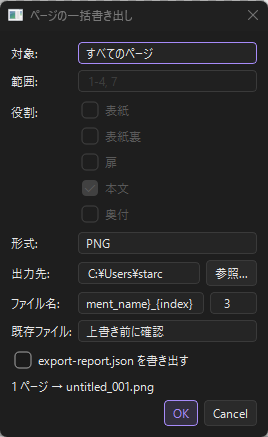
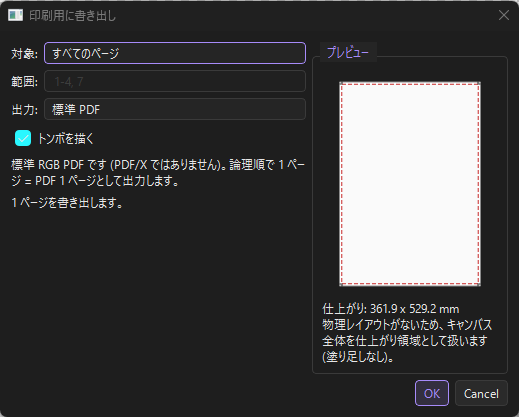
ページを一括書き出し 対象 / 範囲 / 役割 すべて / ページ範囲(例 1-4, 7)/ 現在 / 奇数 / 偶数 / 役割で選択(表紙・扉・本文など)。 形式 / 出力先 / ファイル名 PNG / JPEG / TIFF / WebP、保存フォルダー、名前の規則({document_name}_{index}、連番の桁数)。 既存ファイル 上書き前に確認 / 置き換える / スキップ / 連番を付けて保存。 export-report.json を書き出す 書き出し結果の記録を残します。 印刷用に書き出し 出力 標準 PDF / PDF/X-1a / PDF/X-4 / CMYK TIFF 連番 / グレースケール K TIFF 連番。 トンボを描く 裁断位置の目印を付けます。 プレビュー 仕上がり寸法と塗り足しの確認。
Webtoon を書き出し :縦スクロール漫画用に、ページをつなげて分割デジタル漫画パッケージ :電子書籍向け
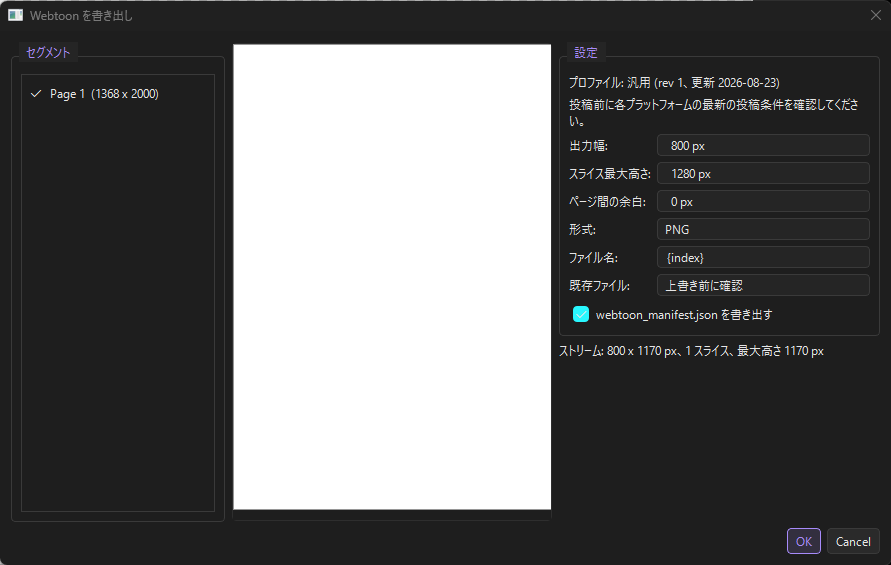
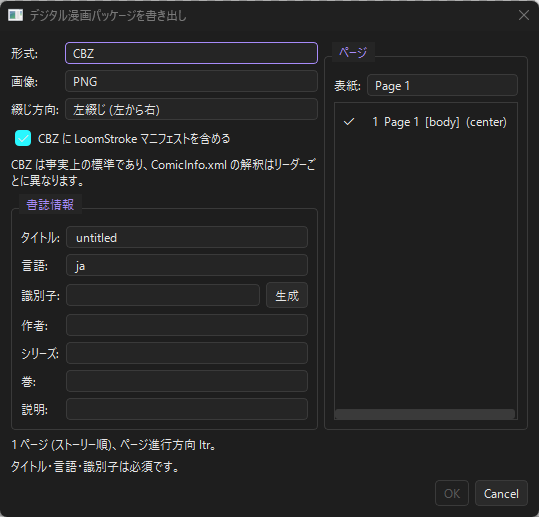
Webtoon を書き出し セグメント 書き出すページの選択とプレビュー。 出力幅 / スライス最大高さ / ページ間の余白 横幅(64〜16384 px)、1 枚の最大の高さ、ページのすき間。投稿前に各サイトの最新条件を確認してください。 形式 / ファイル名 / 既存ファイル / マニフェスト PNG / JPEG / WebP、名前の規則、上書き方法、webtoon_manifest.json の出力。 デジタル漫画パッケージ 形式 CBZ / 固定レイアウト EPUB 3 / 画像パッケージ + マニフェスト。 画像 / 綴じ方向 PNG / JPEG / WebP、右綴じ(右から左)/ 左綴じ。 書誌情報 タイトル・言語・識別子(必須、「生成」で自動)/ 作者 / シリーズ / 巻 / 説明。 ページ / 表紙 収録ページと表紙の指定。
チェック・変換
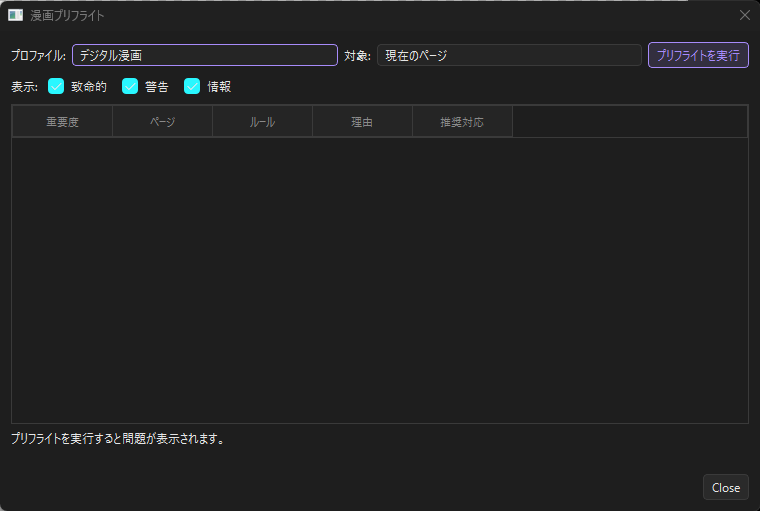
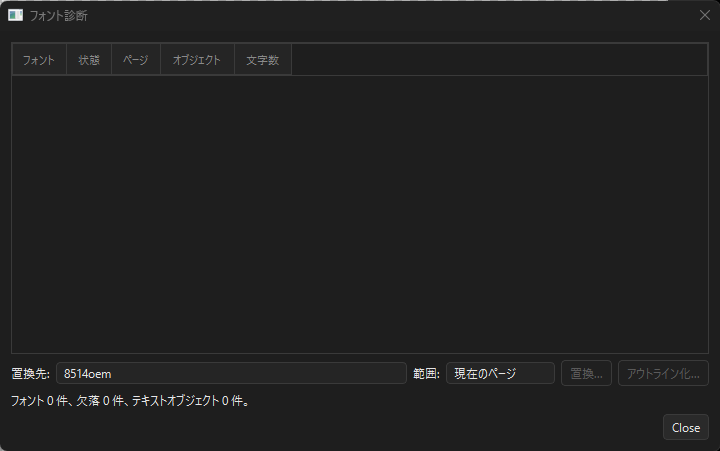
漫画プリフライト :プロファイル(デジタル漫画 / Webtoon / 印刷 (モノクロ))と対象を選んで実行。重要度・ページ・ルール・理由・推奨対応の一覧。フォント診断 :使用フォントと欠落の一覧。欠落フォントを別フォントに「置換...」または「アウトライン化...」。
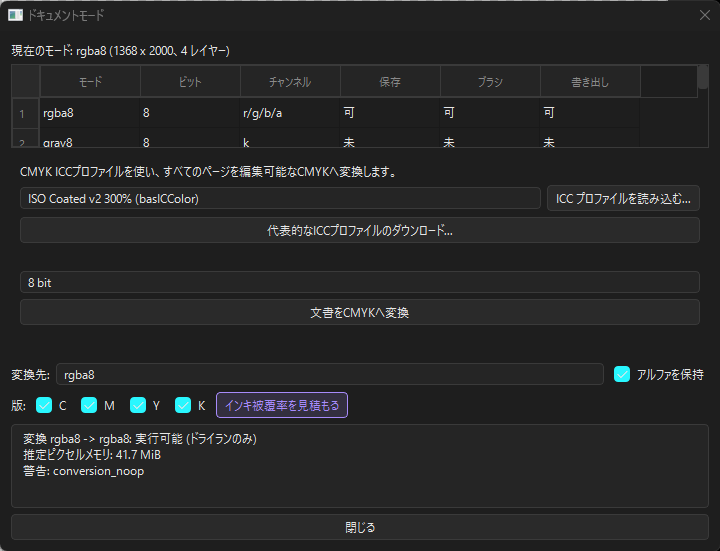
ドキュメントモード
モード一覧 rgba8 / gray8 / mono1 / rgba16 / cmyk8 / cmyk16 の、ビット・チャンネル・保存・ブラシ・書き出しの対応状況。 変換先 / アルファを保持 変換先モードを選ぶと結果の見積もり(メモリ・警告)が下に表示されます。 版 C / M / Y / K・インキ被覆率を見積もる CMYK のインク総量の確認。 文書をCMYKへ変換 ICC プロファイルとビット数(8 / 16)を選んで、全ページを編集可能な CMYK に変換します。
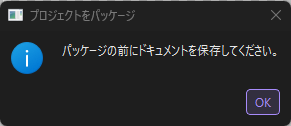
プロジェクトをパッケージ:未保存のときは先に保存を求められる LoomStroke について
9. ショートカット
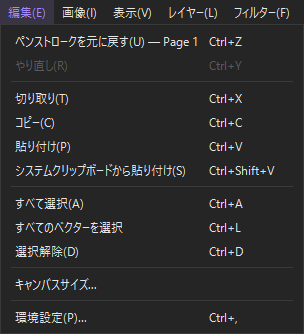
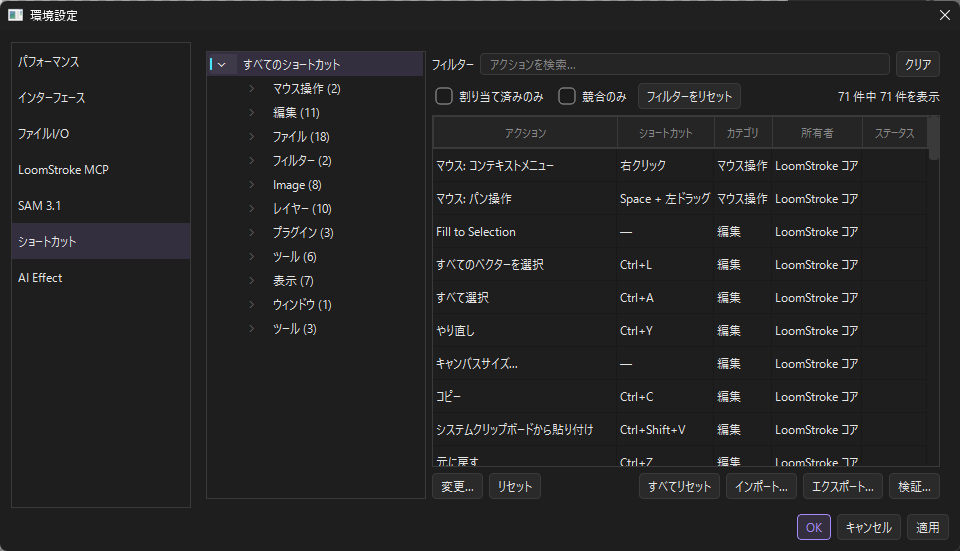
初期設定で登録されている全 71 件の一覧です(環境設定 › ショートカット の内容と同じ)。「—」は未割り当てで、環境設定から好きなキーを割り当てられます。
マウス操作 マウス: コンテキストメニュー 右クリック マウス: パン操作 Space + 左ドラッグ
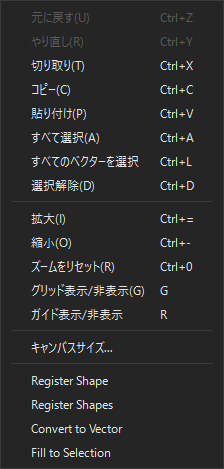
編集 Fill to Selection — すべてのベクターを選択 Ctrl + L すべて選択 Ctrl + A やり直し Ctrl + Y キャンバスサイズ... — コピー Ctrl + C システムクリップボードから貼り付け Ctrl + Shift + V 元に戻す Ctrl + Z 切り取り Ctrl + X 貼り付け Ctrl + V 選択解除 Ctrl + D
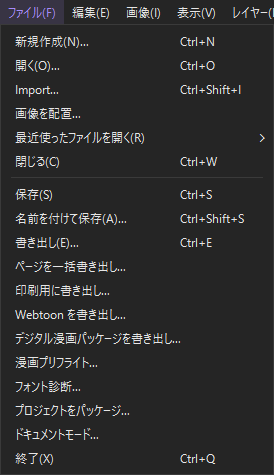
ファイル インポート… Ctrl + Shift + I Webtoon を書き出し… — デジタル漫画パッケージを書き出し… — ドキュメントモード… — フォント診断… — プロジェクトをパッケージ… — ページを一括書き出し… — 保存 Ctrl + S 印刷用に書き出し… — 名前を付けて保存… Ctrl + Shift + S 新規作成… Ctrl + N 書き出し… Ctrl + E 競合 漫画プリフライト… — 環境設定… Ctrl + , 画像を配置… — 終了 Ctrl + Q 閉じる Ctrl + W 開く… Ctrl + O
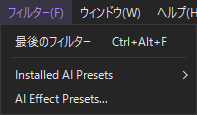
フィルター AI Effect Presets... — 最後のフィルター Ctrl + Alt + F
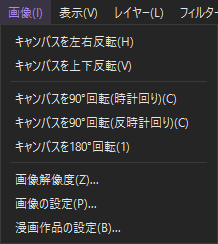
画像 キャンバスを180°回転 — キャンバスを90°回転(反時計回り) — キャンバスを90°回転(時計回り) — キャンバスを上下反転 — キャンバスを左右反転 — 漫画作品の設定... — 画像の設定... — 画像解像度... —
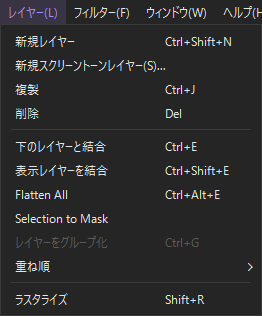
レイヤー Flatten All Ctrl + Alt + E Selection to Mask — ラスタライズ Shift + R レイヤーをグループ化 Ctrl + G 下のレイヤーと結合 Ctrl + E 競合 削除 Del 新規スクリーントーンレイヤー... — 新規レイヤー Ctrl + Shift + N 表示レイヤーを結合 Ctrl + Shift + E 複製 Ctrl + J
プラグイン Convert to Vector — Register Shape — Register Shapes —
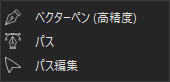
ツール ベクターペン (高精度) P 消しゴム E 消しゴム (Secondary) Shift + E 移動 V 色 I 色 (Secondary) Shift + I テキスト T ベーシックペン B ベーシックペン (Secondary) Shift + B
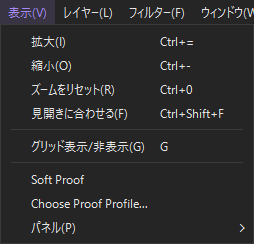
表示 Choose Proof Profile... — Soft Proof — グリッド表示/非表示 G ズームをリセット Ctrl + 0 拡大 Ctrl + = 縮小 Ctrl + - 見開きに合わせる Ctrl + Shift + F
ツール使用中のキー [ / ] ブラシサイズを小さく / 大きく Enter / Esc グラデーション・パスなどの確定 / 取り消し Shift / Alt / Shift +Alt (選択ツール)選択範囲に追加 / 除外 / 交差 マウスホイール 拡大 / 縮小 Space +左ドラッグ表示位置の移動(パン) 右クリック コンテキストメニュー
初期設定では書き出し と下のレイヤーと結合 の両方に Ctrl +E が割り当てられ、「競合」と表示されます。片方を確実に使いたい場合は、環境設定 › ショートカット の「競合のみ」で確認して割り当てを変更してください。
10. 困ったときは
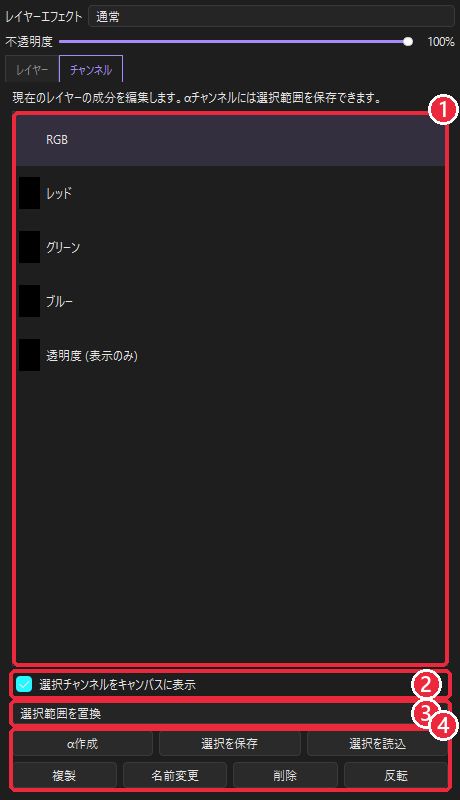
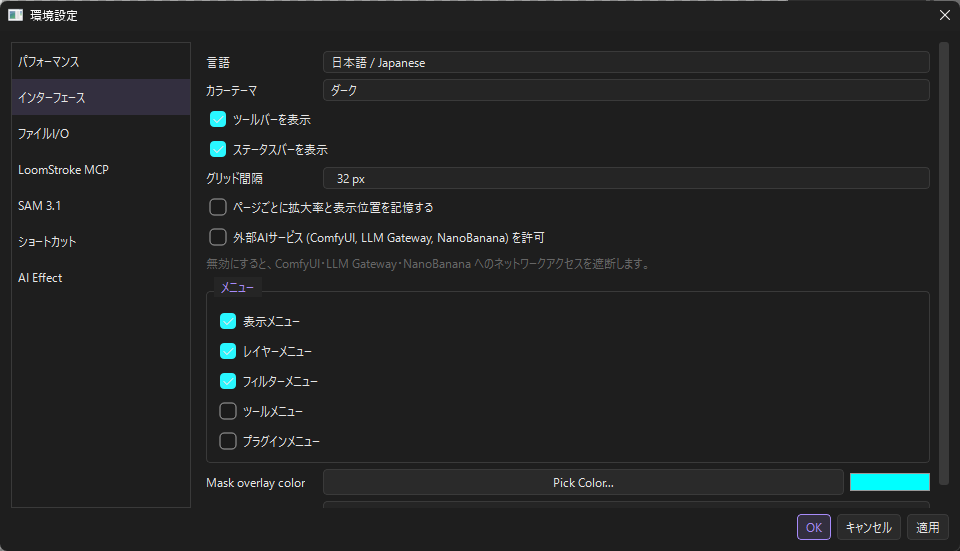
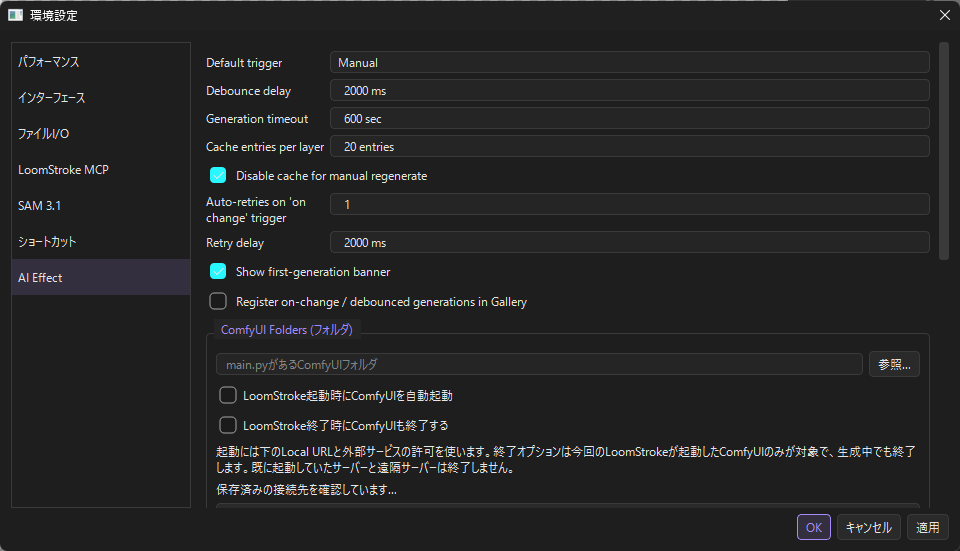
症状 確認すること 描いても線が出ない/別のレイヤーに描かれる レイヤーパネルで対象レイヤーが選ばれているか、非表示・ロック・透明部分の保護になっていないかを確認します。選択範囲が残っていると範囲外には描けないので Ctrl +D で解除します。チャンネルタブで特定の成分だけを選んでいないかも確認してください。 筆圧が効かない boot_LoomStroke.bat から起動しているか、ペン設定の「筆圧感知」がオンか確認します。パネルが見当たらない/配置が崩れた ウィンドウ メニューで表示をオンにするか、ウィンドウ › レイアウトをリセット 。Tab でスクリーンモードになっていないかも確認。AI 機能が使えない 環境設定 › インターフェース の「外部AIサービスを許可」、AI Effect ページの API キーと ComfyUI の接続先を確認します。AI Select は SAM 3.1 のセットアップが必要です。 グラデーションやパスが確定しない ドラッグ後は編集状態です。Enter で確定します。 起動時に「Recovery」が出る 前回が強制終了した印です。必要なら「復元」、不要なら「破棄して新規開始」。 フォントが置き換わって表示される ファイル › フォント診断 で欠落フォントを確認し、置換またはアウトライン化します。 コマ枠の操作が見当たらない ウィンドウ メニューから「Comic」を表示し、「コマ割り」タブを選びます。操作欄と読み順一覧はタブ内のスクロールで確認できます。コマ枠レイヤーの手順 を参照してください。コマを変更したら画像やラフが消えた 新しい領域の外に隠れている場合があります。境界と内容を手直し の「手直しする内容」で「全体がコマ外」などの対象を選び、「コマを埋める」や「キャンバスで調整」で位置・構図を直します。分割で別のコマへ振り分けられていないか、コマ・内容が非表示でないかも確認してください。戻したいときは「元に戻す」です。 サイズ変更後の枠線が短い/余る 「元の画素を保持」の場合は、線の長さを自動で描き直しません。境界と内容を手直し の「手直しする辺」で辺を選び、「辺に沿って伸縮」か「この辺に描く」を使います。 共通表示の画像を直したら別コマも変わった 一つの元データを共有しているためです。対象コマだけ変えたい場合は「このコマの共通表示を独立させる」を使います。 コマ割りのボタンがグレーで押せない/「コマ操作を実行できません」と出る コマを選んでいるか、選んだコマに「コマ枠レイヤーに変換」が出ていないか、「コマの変更を処理中…」でないかを確認します。詳しくはボタンが押せない・エラーが出るとき を参照してください。
スクリーンショットは LoomStroke v0.1(2026-10-12〜14 時点の開発版、日本語 UI)で撮影したものです。作例のイラストはユーザー提供の画像です。今後のバージョンで画面が変わることがあります。